



انتقال اطلاعات سامسونگ به سامسونگ بدون کابل؛ آموزش Smart Switch
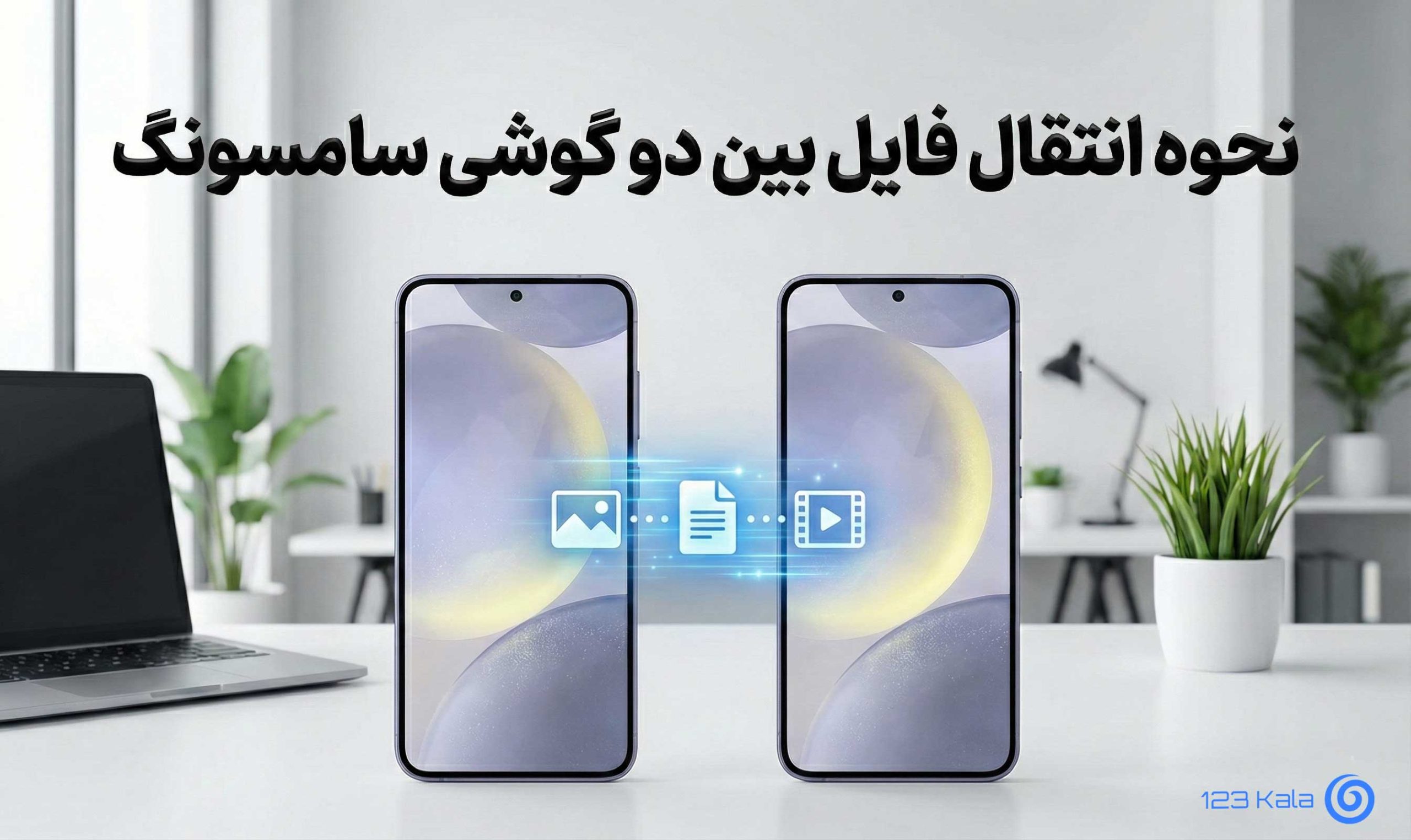
اگر گوشی سامسونگ جدید خریدهاید یا میخواهید عکسها، ویدئوها، مخاطبین، پیامکها و بخشی از برنامهها و تنظیمات را از یک گوشی سامسونگ به گوشی سامسونگ دیگر منتقل کنید، سامسونگ چند روش در اختیار شما میگذارد. انتخاب روش به مدل و نسخه نرمافزار دو دستگاه، حجم و نوع دادهها و شرایط انتقال بستگی دارد. در این مقاله، انتقال اطلاعات بین دو گوشی سامسونگ با Smart Switch را مرحلهبهمرحله بررسی میکنیم و علاوه بر روش بیسیم و کابلی، مسیر جدید Quick Setup با QR و محدودیتهای انتقال داده را هم توضیح میدهیم. بنا به درخواست کاربران، آموزش انتقال بدون کابل نیز در ابتدای مقاله قرار گرفته است.
پاسخ کوتاه: انتقال بدون کابل با Smart Switch در ۵ مرحله
- روی هر دو گوشی Smart Switch را باز کنید.
- در گوشی قدیمی، Send from this phone > Wireless را انتخاب کنید.
- در گوشی جدید، Receive on this phone > Galaxy/Android > Wireless را انتخاب کنید.
- درخواست اتصال را در گوشی قدیمی تأیید کنید و در گوشی جدید، دادههایی را که میخواهید منتقل شوند انتخاب کنید.
- روی Transfer بزنید و تا پایان انتقال صبر کنید.
پیشنیازها: Smart Switch روی هر دو دستگاه آماده باشد، گوشیها نزدیک هم قرار بگیرند و بهتر است هنگام انتقال به شارژر متصل باشند. برای انتقال کابلی، سامسونگ حداقل ۲۰٪ شارژ را توصیه میکند. همچنین فضای خالی گوشی مقصد را پیش از شروع بررسی کنید.
انتقال اطلاعات با Quick Setup و QR؛ مناسب برای گوشی سامسونگ تازهراهاندازینشده
اگر گوشی سامسونگ جدید را تازه روشن کردهاید و هنوز مراحل راهاندازی اولیه آن تمام نشده است، در دستگاههای سازگار میتوانید از قابلیت Quick Setup با QR Code استفاده کنید. در این روش، گوشی جدید در مرحله راهاندازی اولیه یک کد QR نمایش میدهد و گوشی قدیمی برای شناسایی و شروع انتقال از آن استفاده میکند.
- گوشی سامسونگ جدید را برای نخستین بار روشن کنید و مراحل اولیه Setup را شروع کنید.
- در مرحله انتقال اطلاعات، گزینه Galaxy or Android device را برای دستگاه قدیمی انتخاب کنید.
- در گوشی قدیمی، پنجره Smart Switch را باز کرده و گزینه Set up را بزنید.
- با گوشی قدیمی، QR Code نمایشدادهشده روی گوشی جدید را اسکن کنید.
- در مرحله Copy apps & data روی Next بزنید و مجوزهای لازم را در دو گوشی تأیید کنید.
- در گوشی جدید روش انتقال را روی Wirelessly یا Cable قرار دهید.
- دادههای موردنظر را انتخاب کنید، روی Next و سپس مراحل انتقال را تا پایان دنبال کنید.
نکته مهم: Quick Setup با QR روی همه مدلهای Galaxy در دسترس نیست. همچنین اگر گوشی جدید را قبلاً کامل راهاندازی کردهاید، برای استفاده دوباره از مسیر Quick Setup و QR طبق راهنمای سامسونگ باید دستگاه به تنظیمات کارخانه بازگردانده شود؛ این کار همه دادههای فعلی گوشی را حذف میکند، بنابراین نباید بدون داشتن نسخه پشتیبان انجام شود.
انتقال اطلاعات بین دو گوشی سامسونگ؛ ۳ روش اصلی (بیسیم، کابل، فضای ابری)
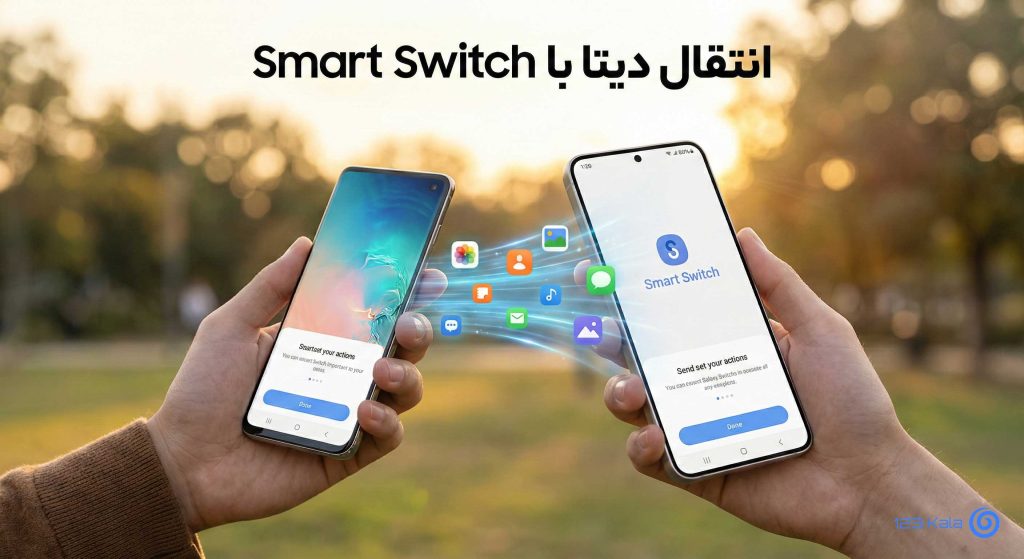 انتقال اطلاعات بین دو گوشی سامسونگ با اسمارت سوییچ
وقتی صحبت از انتقال اطلاعات بین دو گوشی سامسونگ میشود، معمولاً بهترین انتخاب «Smart Switch» است؛ چون میتواند مقدار زیادی از دادهها را یکجا منتقل کند. در این اپلیکیشن دو روش اصلی (بیسیم و کابل) وجود دارد که روش بیسیم به دلیل سادگی، محبوبترین گزینه است. علاوه بر این دو، میتوانید از فضای ابری (Samsung Cloud / Google Drive) هم برای انتقال استفاده کنید.
Smart Switch دقیقاً چه چیزهایی را منتقل میکند؟
| نوع داده | وضعیت کلی | توضیح |
|---|---|---|
| عکس و ویدئو | قابل انتقال | در دستگاهها و روشهای سازگار، میتوان آنها را در فهرست دادههای قابل انتقال انتخاب کرد. |
| مخاطبین و سابقه تماس | قابل انتقال | بخشی از مخاطبین و دادههای حسابهای همگامشده ممکن است از مسیر همگامسازی حساب دوباره روی گوشی جدید ظاهر شوند. |
| پیامک و پیامهای دستگاه | قابل انتقال | Smart Switch از پیامها پشتیبانی میکند، اما نوع و میزان داده قابل انتقال به دستگاه و روش انتقال بستگی دارد. |
| تنظیمات گوشی | بخشهایی قابل انتقال | تنظیمات پشتیبانیشده مانند برخی تنظیمات، تصویر زمینه و ترجیحات میتوانند منتقل شوند؛ انتقال همه تنظیمات تضمین نمیشود. |
| برنامهها | قابل انتقال با محدودیت | برخی برنامهها دوباره نصب میشوند، اما داده داخلی بعضی برنامهها ممکن است منتقل نشود. |
| داده واتساپ و پیامرسانها | نیازمند بررسی جداگانه | برای حفظ کامل چتها و دادههای پیامرسانها باید از روش رسمی همان برنامه مانند Chat Transfer یا Backup استفاده شود. |
| برنامههای بانکی | انتقال کامل تضمین نمیشود | ممکن است برنامه نصب یا منتقل شود، اما ورود، احراز هویت یا فعالسازی مجدد حساب بانکی لازم باشد. |
| حسابها و دادههای همگامشده | معمولاً با خود Smart Switch منتقل نمیشوند | دادههای حسابهای Syncشده ممکن است پس از ورود به همان حساب روی گوشی جدید دوباره نمایش داده شوند. |
روش ۱: آموزش تصویری انتقال بیسیم با وایفای (بدون کابل – سریع و راحت)
اگر میخواهید بدون اتصال کابل اطلاعات را بین دو گوشی منتقل کنید، میتوانید از Smart Switch بهصورت بیسیم استفاده کنید. این روش برای انتقال طیف زیادی از دادهها مناسب است و برای اتصال دو دستگاه به اینترنت موبایل وابسته نیست؛ دو گوشی باید نزدیک هم باشند و شرایط اتصال بیسیم Smart Switch را فراهم کنند.
پیشنیاز: Smart Switch روی هر دو گوشی آماده باشد، دو دستگاه نزدیک هم قرار بگیرند و بهتر است هنگام انتقال به شارژر متصل باشند. همچنین پیش از شروع، فضای خالی گوشی مقصد را بررسی کنید.
مناسب برای: انتقال طیف متنوعی از دادهها بدون استفاده از کابل.
مزیت: بدون نیاز به اتصال مستقیم کابل و امکان نگهداشتن گوشیها روی شارژر هنگام انتقال.
محدودیت: سرعت و پایداری انتقال به شرایط دو دستگاه و حجم و نوع دادهها بستگی دارد.
- باز کردن برنامه: روی هر دو گوشی، Smart Switch را باز کنید (از مسیر Settings > Accounts and backup > Transfer data for device setup یا نصب از صفحه رسمی سامسونگ یا Galaxy Store).

- تعیین مبدا و مقصد: روی گوشی قدیمی Send from this phone را انتخاب کنید و روی گوشی جدید Receive on this phone را بزنید. در برخی مدلها ممکن است این گزینهها با عنوان کوتاهتر Send data و Receive data نمایش داده شوند.

- انتخاب دستگاه و نوع اتصال: روی گوشی جدید Galaxy/Android را انتخاب کنید و سپس Wireless (بیسیم) را بزنید. روی گوشی قدیمی نیز Wireless را بهعنوان روش ارسال انتخاب کنید.

- تأیید اتصال و انتخاب دادهها: درخواست اتصال را در گوشی قدیمی تأیید کنید. پس از شناسایی دستگاهها، در گوشی جدید فهرست دادههای قابل انتقال نمایش داده میشود؛ موارد موردنظر را انتخاب کنید.
- شروع انتقال: روی Transfer (انتقال) بزنید. صفحه را نبندید و تا رسیدن به ۱۰۰٪ صبر کنید.
روش ۲: انتقال با Smart Switch با کابل (مناسب برای حجم بسیار بالا)
اگر اتصال مستقیم و پایدار بین دو دستگاه را ترجیح میدهید، میتوانید از Smart Switch با کابل استفاده کنید. این روش به حجم خاصی مثل ۵۰ گیگابایت محدود نیست؛ انتخاب کابل یا بیسیم بهتر است بر اساس حجم و نوع داده، شرایط دستگاهها و مدت زمان برآوردشده برای انتقال انجام شود.
پیشنیاز: کابل و در صورت نیاز آداپتور OTG سازگار و شارژ کافی هر دو گوشی.
مناسب برای: زمانی که اتصال مستقیم کابلی را ترجیح میدهید یا دستگاهها و کابل موردنیاز را در اختیار دارید.
مزیت: اتصال مستقیم و امکان مشاهده برآورد زمان انتقال پس از اسکن دادهها.
محدودیت: نیاز به کابل یا آداپتور سازگار و محدودیت در جابهجایی گوشیها هنگام اتصال.
- در هر دو گوشی Smart Switch را باز کنید.
- روی گوشی قدیمی Send data و روی گوشی جدید Receive data را بزنید.
- گزینه Cable (کابل) را انتخاب کنید.
- با کابل USB-C به USB-C دو گوشی را مستقیماً به هم وصل کنید.
- در گوشی قدیمی، مواردی که میخواهید منتقل شود را انتخاب کرده و Transfer را بزنید.
روش ۳: انتقال از طریق فضای ابری (Samsung Cloud / Google Drive)
اگر به اینترنت پرسرعت دسترسی دارید و میخواهید دادهها را بهصورت غیرمستقیم منتقل کنید، میتوانید از فضای ابری استفاده کنید. این روش برای همگامسازی مخاطبین، تقویم، یادداشتها و عکسهای کمحجم مناسب است.
پیشنیاز: اینترنت پرسرعت و حساب کاربری فعال (Samsung Account یا Google Account).
مناسب برای: مخاطبین، تقویم، یادداشتها و عکسهای کمحجم.
مزیت: نیازی به کنار هم بودن دو گوشی نیست و بهصورت خودکار همگامسازی میشود.
محدودیت: برای فایلهای حجیم (ویدئو، آرشیو عکس) توصیه نمیشود؛ سرعت آن به اینترنت وابسته است و زمان انتقال بیشتری نسبت به روشهای مستقیم دارد.
بیشتر بخوانید : چرا اینترنت سامسونگ کار نمیکنه؟ 10 علت اصلی + راه حل سریع
تفاوت Smart Switch و Quick Share؛ کدام را انتخاب کنیم؟
بسیاری از کاربران میپرسند که برای انتقال اطلاعات بین دو گوشی سامسونگ از اسمارت سوییچ استفاده کنیم یا کوییک شیر؟ تفاوت اصلی در نوع و هدف دادهها است:
- Smart Switch (اسمارت سوییچ): برای انتقال مجموعهای از دادهها هنگام جابهجایی به گوشی Galaxy جدید طراحی شده است. بسته به دستگاه و روش انتقال، میتواند مواردی مانند مخاطبین، پیامها، عکسها، ویدئوها، برخی برنامهها و برخی تنظیمات را منتقل کند؛ اما انتقال همه دادهها و تنظیمات تضمین نمیشود.
- Quick Share (کوییک شیر): برای «اشتراکگذاری روزمره» طراحی شده است. وقتی در مهمانی هستید و میخواهید ۵۰ تا عکس و ۲ ویدئو را برای دوستتان بفرستید، یا میخواهید یک فایل PDF را سریع منتقل کنید، Quick Share برای ارسال انتخابی فایلها بین دستگاههای نزدیک مناسب است. اما کوییک شیر نمیتواند تنظیمات سیستم یا پیامکهای شما را منتقل کند.
انتقال اطلاعات بین دو گوشی سامسونگ با Quick Share (سریع برای فایلهای تکی)
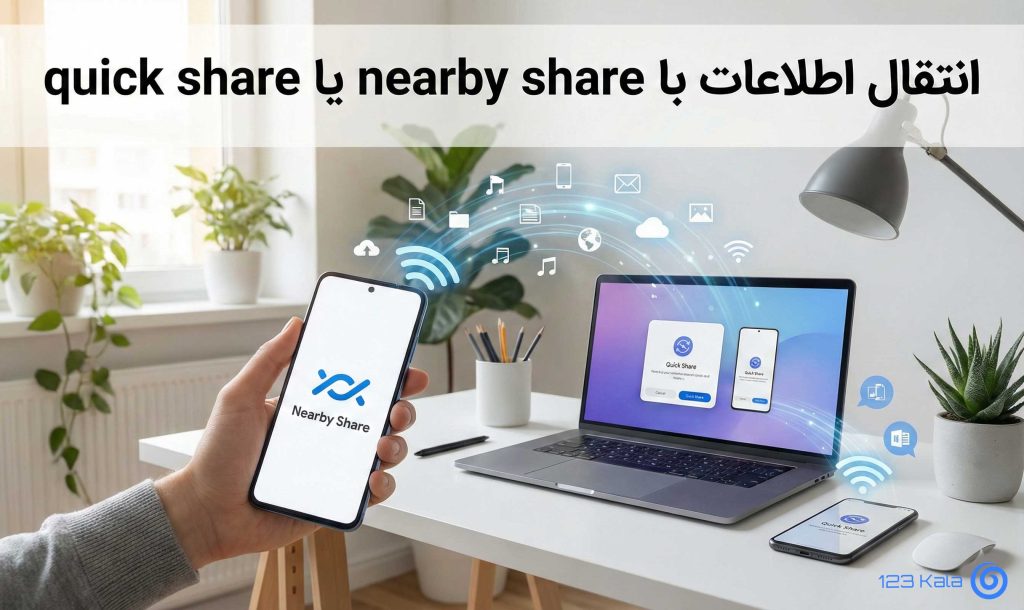 انتقال اطلاعات بین دو گوشی سامسونگ با Quick Share
همانطور که گفته شد، اگر فقط میخواهید چند عکس، یک ویدئو یا یک پوشه کوچک را جابهجا کنید، Quick Share (ویژه سامسونگ) انتخاب عالی است. در نسخههای جدید اندروید و سامسونگ، Nearby Share در Quick Share ادغام شده و دیگر بهعنوان یک گزینه مستقل وجود ندارد.
مراحل انتقال با Quick Share
مراحل:
- از نوار اعلانات (Quick Panel) گوشی مقصد، گزینه Quick Share را روشن کرده و روی Everyone (همه) قرار دهید.
- در گوشی مبدا، فایل موردنظر را انتخاب کنید (Gallery / Files).
- گزینه Share (اشتراکگذاری) را بزنید و Quick Share را انتخاب کنید.
- گوشی مقصد را از لیست دستگاههای نزدیک انتخاب کنید.
- در گوشی مقصد، دریافت را تایید (Accept) کنید.
انتقال واتساپ بین دو گوشی سامسونگ
یکی از سوالات رایج کاربران این است که آیا واتساپ با Smart Switch منتقل میشود؟ پاسخ این است که Smart Switch به دلایل امنیتی دادههای واتساپ را مستقیماً کپی نمیکند. اما واتساپ روش رسمی Chat Transfer را برای انتقال بین دو گوشی اندرویدی ارائه کرده است.
روش ۱: انتقال مستقیم با Chat Transfer واتساپ
- هر دو گوشی را به یک شبکه وایفای مشترک وصل کنید.
- در گوشی قدیمی، واتساپ را باز کرده و به Settings > Chats > Chat backup بروید.
- گوشی جدید را نصب کرده و شماره خود را وارد کنید.
- در مرحله بازیابی، گزینه Transfer from old phone را انتخاب کنید.
- اسکن QR کد و تایید انتقال را انجام دهید.
پیشنیازها: هر دو گوشی اندرویدی باشند، به یک وایفای مشترک متصل باشند و واتساپ نسخه بهروز داشته باشند. این روش برای انتقال کامل چتها، عکسها و ویدئوهای واتساپ کاربرد دارد.
روش ۲: بازیابی بکاپ گوگل درایو
- در گوشی قدیمی، از Settings > Chats > Chat backup یک بکاپ روی Google Drive بگیرید.
- در گوشی جدید، واتساپ را نصب کرده و همان حساب گوگل را وارد کنید.
- در مرحله بازیابی، گزینه Restore را انتخاب کنید.
محدودیت: بکاپ گوگل درایو شامل پیامهای حذفشده یا فایلهای ذخیرهنشده در بکاپ نمیشود. برای انتقال کاملتر، روش Chat Transfer پیشنهاد میشود.
انتقال مخاطبین بین دو گوشی سامسونگ
برای انتقال مخاطبین دو روش اصلی وجود دارد: Smart Switch و همگامسازی با حساب گوگل.
روش ۱: انتقال با Smart Switch
- در Smart Switch، پس از انتخاب حالت انتقال، گزینه Contacts را تیک بزنید.
- پس از اتمام انتقال، مخاطبین را در برنامه Contacts گوشی جدید بررسی کنید.
روش ۲: همگامسازی با Google Account
- در گوشی قدیمی به Settings > Accounts and backup > Manage accounts بروید.
- حساب گوگل خود را انتخاب کرده و گزینه Contacts را روشن کنید و Sync Now بزنید.
- در گوشی جدید همان حساب گوگل را اضافه کنید و Sync را فعال کنید.
نکته: در صورت وجود مخاطب تکراری، از گزینه Merge در برنامه Contacts استفاده کنید.
انتقال عکس و ویدئو بین دو گوشی سامسونگ
برای انتقال عکسها و ویدئوها، سه روش اصلی وجود دارد که بسته به حجم و نیاز شما انتخاب میشود:
- Smart Switch: برای انتقال کامل و یکجای تمام عکسها و ویدئوها. مناسب برای حجم متوسط تا زیاد.
- Quick Share: برای انتقال انتخابی چند عکس یا ویدئو. سریع و بدون نیاز به کابل.
- فضای ابری (Google Photos / Samsung Cloud): برای همگامسازی خودکار. نیاز به اینترنت دارد و برای فایلهای حجیم توصیه نمیشود.
نکته مهم: قبل از انتقال، فضای خالی گوشی مقصد را بررسی کنید. برای حفظ کیفیت اصلی فایلها، از روشهای مستقیم (Smart Switch یا کابل) استفاده کنید.
انتقال پیامک و سابقه تماس بین دو گوشی سامسونگ
پیامکها (SMS و MMS) و سابقه تماس از طریق Smart Switch قابل انتقال هستند. در لیست دادههای قابل انتخاب، گزینه Messages و Call logs را تیک بزنید.
محدودیتها: پیامهای RCS (چتهای اینترنتی) ممکن است بهطور کامل منتقل نشوند و وابسته به اپراتور و نسخه دستگاه هستند. پیامرسانهای اینترنتی مثل واتساپ و تلگرام با SMS اشتباه گرفته نشوند؛ این برنامهها نیاز به بکاپ جداگانه دارند.
خطاهای رایج در انتقال فایل بین دو گوشی سامسونگ و راهحل آنها
در حین انتقال دادهها ممکن است با خطاهایی مواجه شوید. در اینجا رایجترین مشکلات و نحوه رفع آنها را آوردهایم:
۱. قطع شدن اتصال در حین انتقال (در حالت بیسیم)
علت: دور شدن گوشیها از هم، خاموش شدن صفحهنمایش یا دخالت شبکههای وایفای اطراف.
راهحل: گوشیها را کنار هم قرار دهید و در طول انتقال با هیچکدام کار نکنید. صفحهنمایش هر دو گوشی را روشن نگه دارید و برنامههای دیگر را ببندید. اگر مشکل پابرجا بود، هر دو گوشی را ریاستارت کنید، مجوزهای Smart Switch را بررسی کنید و در نهایت از کابل بهعنوان مسیر پایدارتر استفاده کنید.
۲. خطای Not Enough Space (کمبود فضای ذخیرهسازی)
علت: حجم دادههای گوشی مبدا از فضای خالی گوشی مقصد بیشتر است.
راهحل: قبل از انتقال، فضای خالی گوشی مقصد را بررسی کنید. ویدئوهای حجیم، کش برنامهها و فایلهای تکراری را پاک کنید. در Smart Switch، تیک ویدئوها یا برنامههای غیرضروری را بردارید تا حجم کل کاهش یابد. اگر باز هم فضا کافی نبود، ابتدا بخشی از دادهها را با کابل یا کارت حافظه منتقل کنید و سپس Smart Switch را اجرا کنید.
۳. منتقل نشدن پیامهای واتساپ و برنامههای بانکی
علت: Smart Switch نمیتواند تضمین کند که داده داخلی همه پیامرسانها و برنامههای بانکی بهصورت کامل منتقل شود؛ نوع داده قابل انتقال به برنامه، دستگاه و روش انتقال بستگی دارد.
راهحل: برای واتساپ از روش رسمی انتقال یا پشتیبانگیری خود برنامه استفاده کنید. در برنامههای بانکی نیز پس از انتقال، ورود یا فعالسازی مجدد را در نظر بگیرید.
۴. پیدا نشدن گوشی مقصد در Quick Share
علت: تنظیمات قابلیت دیدهشدن (Visibility) محدود است یا بلوتوث/وایفای خاموش است.
راهحل: بلوتوث، وایفای و لوکیشن هر دو گوشی را روشن کنید. در گوشی مقصد بررسی کنید که Quick Share روی حالت «Anyone nearby» یا «Everyone» تنظیم شده باشد.
۵. شناسایی نشدن گوشی در Smart Switch
علت: قدیمی بودن نسخه Smart Switch، عدم دسترسی به مجوزها، فعال نبودن وایفای یا بلوتوث، یا مشکل موقت در اتصال.
راهحل: مراحل زیر را بهترتیب انجام دهید:
- بررسی کنید هر دو گوشی به آخرین نسخه Smart Switch بهروزرسانی شده باشند.
- مجوزهای دسترسی برنامه (Location، Nearby devices، Storage) را در تنظیمات هر دو گوشی بررسی کنید.
- وایفای و بلوتوث هر دو گوشی را خاموش و دوباره روشن کنید.
- هر دو گوشی را ریاستارت کنید و گوشیها را به فاصله کم کنار هم قرار دهید.
- اگر مشکل پابرجا بود، Smart Switch را حذف و مجدد نصب کنید.
- در نهایت از کابل USB-C به USB-C بهعنوان مسیر جایگزین استفاده کنید.
جدول مقایسه روشهای انتقال اطلاعات بین دو گوشی سامسونگ
| ویژگی | Smart Switch بیسیم | Smart Switch با کابل |
|---|---|---|
| نوع اتصال | بیسیم بین دو دستگاه | اتصال مستقیم با کابل/آداپتور سازگار |
| نیاز به اینترنت | برای خود انتقال مستقیم، خیر | برای خود انتقال مستقیم، خیر |
| نیاز به کابل | خیر | بله |
| سادگی راهاندازی | ساده و مناسب برای انتقال بدون کابل | نیازمند کابل یا آداپتور سازگار |
| پایداری اتصال | به شرایط اتصال بیسیم و فاصله دو دستگاه بستگی دارد | اتصال مستقیم و مناسب برای زمانی که کابل در دسترس است |
| شارژ هنگام انتقال | میتوان دو دستگاه را به شارژر متصل کرد | نحوه شارژ به کابل و آداپتور مورد استفاده بستگی دارد |
| انتخاب مناسب | وقتی انتقال بدون کابل و سادگی برایتان مهم است | وقتی اتصال مستقیم کابلی را ترجیح میدهید |
زمان انتقال اطلاعات بین دو گوشی سامسونگ به چه عواملی بستگی دارد؟
زمان انتقال عدد ثابتی ندارد و به عواملی مثل حجم و نوع دادهها، تعداد فایلها، مدل و سرعت دو دستگاه، روش انتقال و شرایط اتصال بستگی دارد. در انتقال کابلی، Smart Switch پس از اسکن دادهها میتواند یک برآورد زمانی نمایش دهد؛ بنابراین بهتر است بهجای استفاده از یک زمان ثابت برای همه گوشیها، همان برآورد نمایشدادهشده روی دستگاه را ملاک قرار دهید.
انتقال اطلاعات بین دو گوشی سامسونگ با حساب گوگل (برای مخاطبین و تقویم)
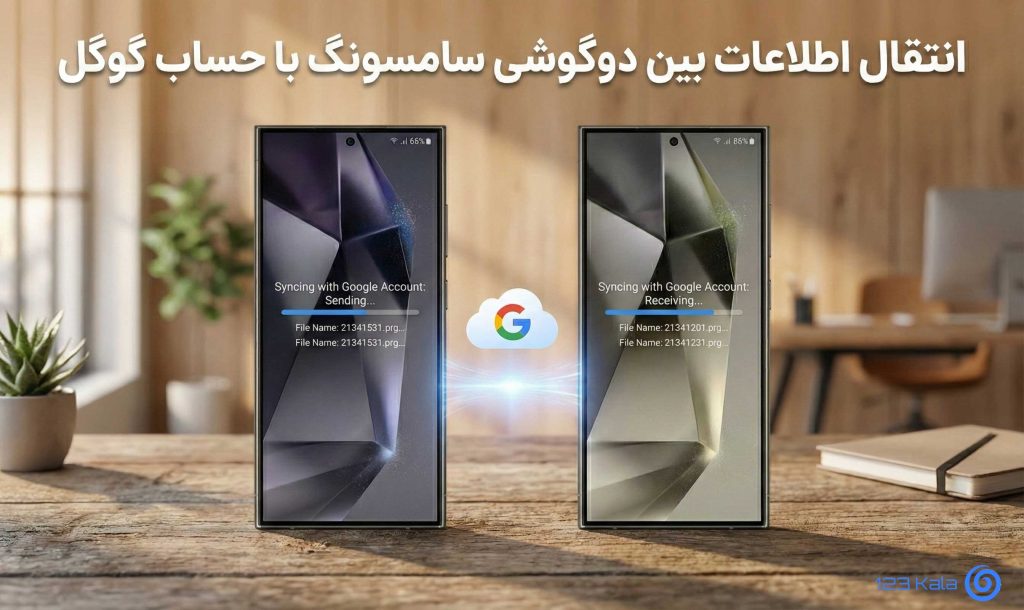 انتقال اطلاعات بین دو گوشی سامسونگ با حساب گوگل
گاهی شما نیازی به انتقال عکس و فیلم ندارید و فقط میخواهید اطلاعات پایهای مثل مخاطبین، تقویم و یادداشتها را منتقل کنید. در این حالت، همگامسازی با حساب گوگل راحتترین راه است.
روی گوشی قدیمی:
- Settings > Accounts and backup
- Manage accounts > Google
- Sync account را باز کنید
- گزینه Contacts (مخاطبین) را روشن کنید و Sync Now بزنید.
روی گوشی جدید:
- همان حساب گوگل را به گوشی اضافه کنید.
- گزینه Sync را فعال کنید تا مخاطبین و تقویم بهصورت خودکار و از طریق اینترنت منتقل شوند.
سایر روشهای کاربردی برای انتقال فایل
انتقال با کامپیوتر (برای آرشیو و مرتبسازی)
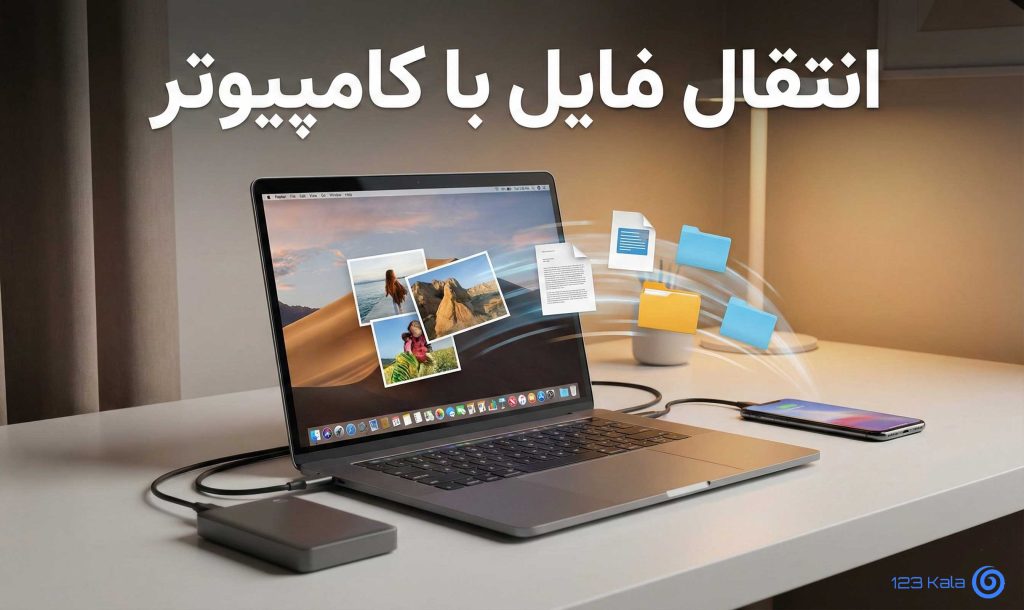 انتقال فایل با کامپیوتر
گاهی بهترین راه برای انتقال فایلهای زیاد (مثل آرشیو عکس و ویدئو) استفاده از کامپیوتر است؛ مخصوصاً اگر میخواهید در حین انتقال، پوشهبندیها را مرتب کنید.
- گوشی قدیمی را با کابل به کامپیوتر وصل کنید.
- حالت اتصال را روی File Transfer (MTP) بگذارید.
- پوشههای مهم مثل DCIM، Pictures، Movies و Documents را در کامپیوتر کپی کنید.
- گوشی جدید را وصل کرده و فایلها را به حافظه آن منتقل کنید.
انتقال با کارت حافظه (microSD)
اگر هر دو گوشی از شیار کارت حافظه پشتیبانی میکنند، میتوانید با استفاده از برنامه My Files، اطلاعات را روی رم کپی کرده، رم را خارج کنید و داخل گوشی جدید قرار دهید. این روش نیازی به اینترنت، کابل یا وایفای ندارد.
انتقال با بلوتوث و Wi-Fi Direct
با وجود تکنولوژیهایی مثل Quick Share، استفاده از بلوتوث یا Wi-Fi Direct بهصورت دستی دیگر چندان توصیه نمیشود. بلوتوث برای فایلهای بسیار کمحجم (مثل یک فایل متنی) مناسب است، اما برای عکس و فیلم زمانبر خواهد بود.
بیشتر بخوانید : بهترین برنامه دوربین برای گوشی سامسونگ؛ معرفی گزینههای برتر + راهنمای انتخاب (۲۰۲۶)
نکات طلایی برای انتقال اطلاعات بین دو گوشی سامسونگ بدون دردسر
- قبل از شروع، پاکسازی کنید: فایلها، اسکرینشاتهای قدیمی و برنامههای اضافی را حذف کنید تا انتقال سریعتر شود.
- فضای خالی مقصد: همیشه سعی کنید گوشی جدید حداقل ۱۰ تا ۲۰ درصد فضای خالیِ بیشتر از حجم دادههای انتقالی داشته باشد.
- اگر انتقال قطع شد: دوباره Smart Switch را اجرا کنید؛ در بسیاری از موارد برنامه تشخیص میدهد که تا کجا انتقال انجام شده است. این موضوع به نسخه برنامه و شرایط اتصال بستگی دارد و در همه موارد تضمینی نیست.
- رمزها و ورودها: بعد از انتقال، برای برنامههایی مثل اینستاگرام، تلگرام و برنامههای بانکی باید مجدداً رمز عبور خود را وارد کنید، پس از داشتن رمزها اطمینان حاصل کنید.
بیشتر بخوانید : چرا سرعت اینترنت پایین است؟ بررسی علتها و راهحل
سناریوهای رایج: کدام روش برای شما بهتر است؟
- اگر گوشی جدید خریدهاید و میخواهید مجموعهای از دادههای گوشی قبلی را منتقل کنید: Smart Switch (بیسیم یا کابل) گزینه اصلی برای این کار است.
- اگر فقط چند عکس و ویدئو میخواهید منتقل کنید: Quick Share برای ارسال انتخابی فایلها مناسب است.
- اگر تمرکز شما فقط روی مخاطبین و دادههای همگامشده است: میتوانید از همگامسازی Google Account نیز استفاده کنید.
- اگر فایلها بسیار زیاد و نامرتب است: از کامپیوتر استفاده کنید تا کنترل کاملی روی پوشهبندیها داشته باشید.
سوالات متداول درباره انتقال اطلاعات بین دو گوشی سامسونگ
روی هر سوال کلیک کنید تا پاسخ باز/بسته شود.