







نگاه کلی به «نحوه انتقال واتساپ اندروید به آیفون + مرحله به مرحله»
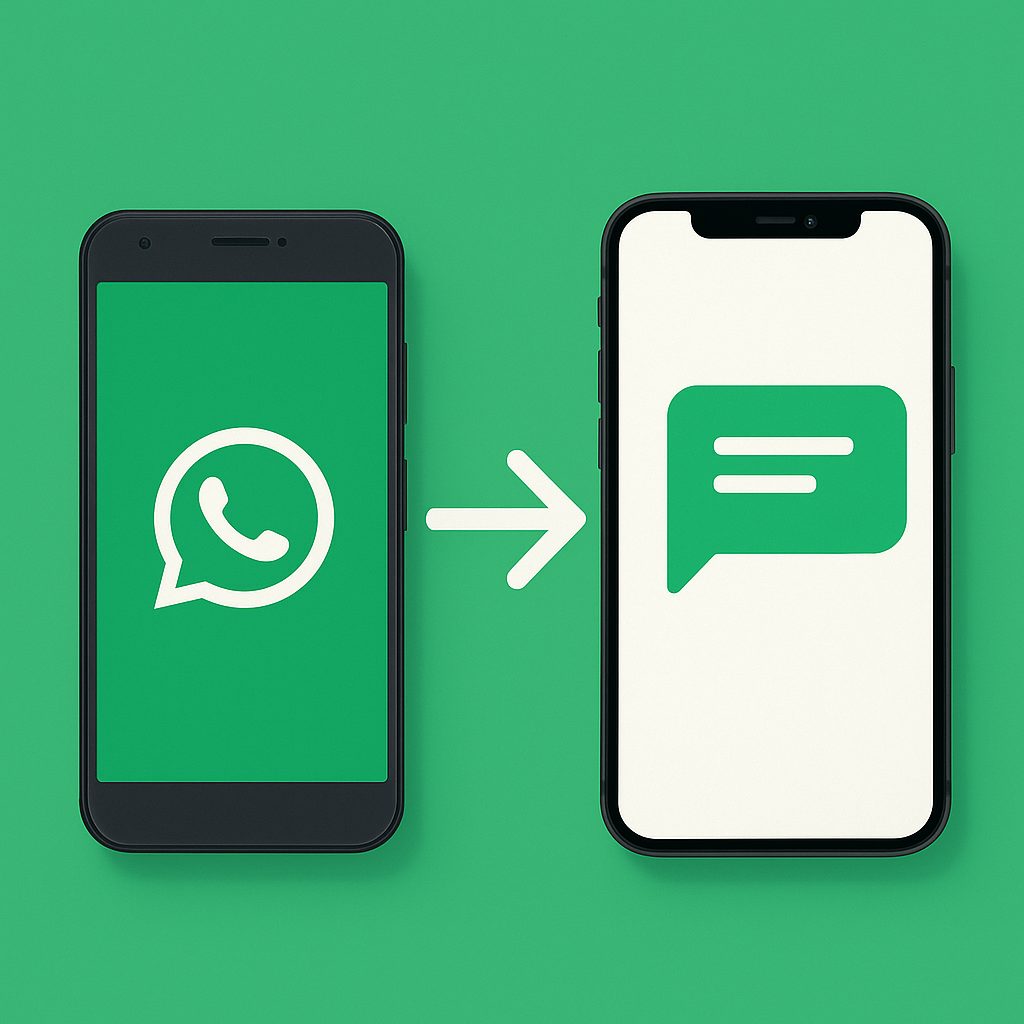
اگر قصد دارید از یک گوشی اندرویدی به آیفون مهاجرت کنید، احتمالاً اولین نگرانیتان این است که پیامها، فایلهای مدیا و سابقه گفتوگوهای WhatsApp را از دست ندهید. در این راهنما خیلی روان و قدمبهقدم توضیح میدهیم چطور انتقال واتساپ اندروید به آیفون را انجام دهید. علاوه بر این، به یکی از پرسشهای پرتکرار یعنی موضوع «نصب دو واتساپ در آیفون» هم میپردازیم. بعد از مطالعه این مطلب، دقیقاً میدانید چه پیشنیازهایی لازم است، چه محدودیتهایی وجود دارد و چگونه بدون نگرانی انتقال را انجام بدهید.
چرا این انتقال اهمیت دارد؟
- اگر مدت زیادی با اندروید کار کردهاید و حالا آیفون خریدهاید، کاملاً طبیعی است که بخواهید چتها، عکسها، ویدیوها و گفتگوهای گروهی شما مثل گذشته در دسترس باشد.
- این جابهجایی همیشه یک مسیر ساده و مستقیم ندارد؛ چون واتساپ در اندروید معمولاً از Google Drive بکاپ میگیرد اما در آیفون از iCloud استفاده میشود، بنابراین باید از روشهای مخصوص انتقال کمک بگیرید.
- از طرف دیگر، برخی کاربران علاوه بر انتقال اطلاعات، دنبال راهی هستند که روی آیفون هم «دو واتساپ» داشته باشند (مثلاً یک شماره برای کار و یک شماره برای استفاده شخصی).
🧩 بخش اول: قبل از شروع انتقال، چه چیزهایی باید آماده کنید؟
برای اینکه روند انتقال بدون مشکل انجام شود، بهتر است قبل از شروع چند مورد را آماده و چک کنید:
- واتساپ روی هر دو گوشی بهروز باشد
– در اندروید، آخرین نسخه واتساپ را نصب یا آپدیت کنید.
– در آیفون، نسخه رسمی را از App Store دریافت کنید.
– طبق راهنمای رسمی، مسیر انتقال چتها معمولاً از Settings > Chats > Transfer chats انجام میشود.
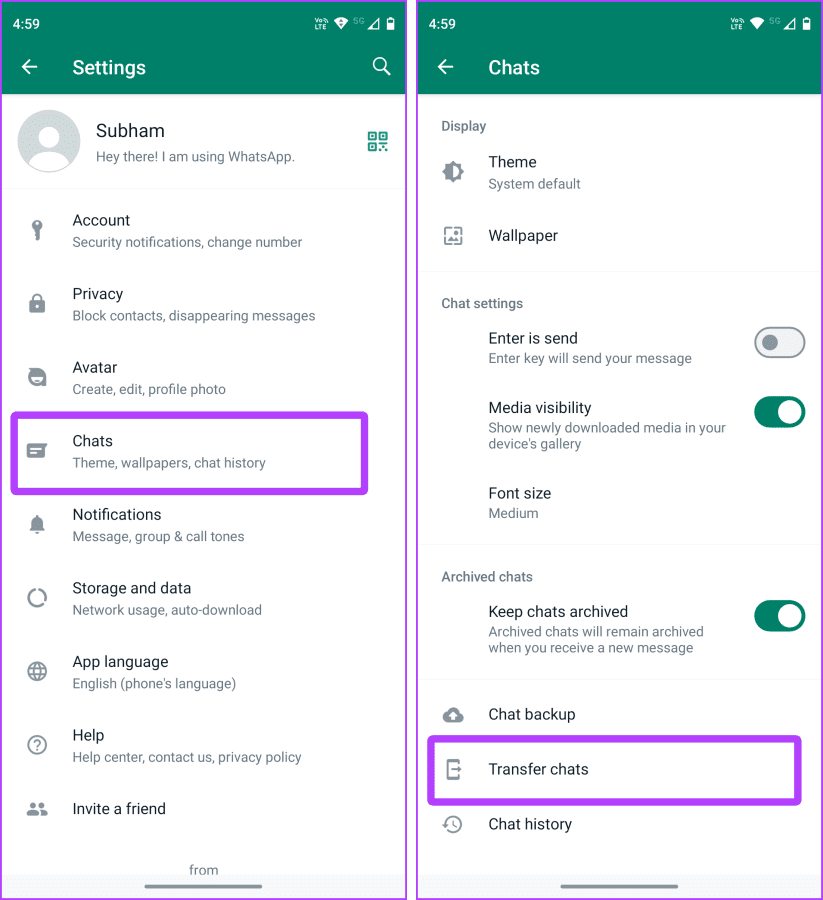 انتقال واتساپ اندروید به آیفون
- شارژ کافی یا اتصال به برق
چون اگر حجم چتها و فایلهای رسانهای زیاد باشد، انتقال زمان بیشتری میگیرد و خاموش شدن دستگاه میتواند روند را مختل کند. - اتصال هر دو دستگاه به یک شبکه پایدار یا کابل مناسب
– در روش رسمی معمولاً اپ Move to iOS پیشنهاد میشود.
– گاهی انتقال با کابل USB-C به لایتنینگ یا دستکم یک اتصال مستقیم و پایدار، بهتر و مطمئنتر انجام میشود.
 واتساپ اندروید به آیفون
- شماره تلفن یکسان باشد
از آنجا که واتساپ با شماره فعال میشود، بهتر است همان شماره قبلی را نگه دارید (یا قبل از انتقال، فرایند تغییر شماره را درست انجام دهید). - فضای کافی در آیفون وجود داشته باشد
اگر آرشیو واتساپ شما حجیم است، آیفون باید فضای لازم برای دریافت چتها و فایلها را داشته باشد. - یک نسخه پشتیبان مطمئن در اندروید تهیه کنید
برای احتیاط، قبل از شروع انتقال یک بکاپ از اطلاعات ضروری بگیرید تا در صورت بروز مشکل، دستتان خالی نماند.
بیشتر بخوانید : بهترین شارژر وایرلس از برندهای مختلف؛ راهنمای انتخاب شارژر بی سیم سریع برای اندروید
✅ بخش دوم: آموزش مرحلهبهمرحله انتقال واتساپ از اندروید به آیفون
در ادامه، یک مسیر کامل و مرحلهبهمرحله را میبینید. پیشنهاد میکنم با حوصله پیش بروید و وسط کار عجله نکنید:
مرحله ۱ – آماده کردن آیفون
- اگر آیفون تازه تهیه کردهاید یا قصد دارید انتقال واتساپ را دقیقاً طبق روش رسمی انجام دهید، ممکن است لازم شود آیفون را ریست کنید. مسیر: Settings > General > Transfer or Reset iPhone و در صورت نیاز گزینه «Erase All Content and Settings» را بزنید تا گوشی به تنظیمات کارخانه برگردد.
- بعد از شروع راهاندازی اولیه آیفون، به صفحه «Apps & Data» برسید تا گزینه انتقال اطلاعات از اندروید را انتخاب کنید.
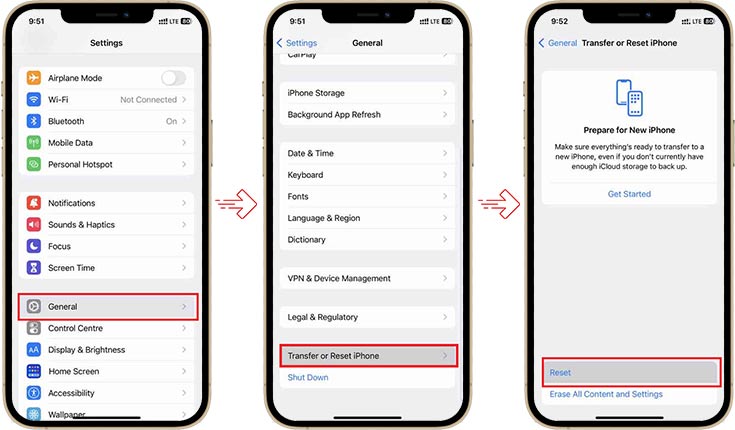 گام به گام انتقال واتساپ اندروید به آیفون
مرحله ۲ – اجرای Move to iOS در اندروید
- در گوشی اندرویدی، اپلیکیشن Move to iOS را از گوگلپلی دانلود و نصب کنید.
- برنامه را اجرا کنید و مراحل را مطابق راهنمای صفحه ادامه دهید. وقتی در آیفون گزینه «Move Data from Android» نمایش داده شد، در آیفون Continue و در اندروید هم ادامه/تأیید را بزنید.
- آیفون یک کد نشان میدهد؛ همان کد را داخل اپ در اندروید وارد کنید تا ارتباط بین دو دستگاه برقرار شود.
 راهاندازی «Move to iOS» در اندروید
مرحله ۳ – انتخاب واتساپ برای انتقال
- پس از اتصال دو دستگاه، لیستی از موارد قابل انتقال نمایش داده میشود؛ حتماً گزینه WhatsApp یا «Chats» را فعال کنید تا گفتگوها در صف انتقال قرار بگیرند.
- سپس در اندروید وارد واتساپ شوید و مسیر Settings > Chats > Transfer chats > Start را دنبال کنید تا انتقال شروع شود.
مرحله ۴ – انجام انتقال و صبر تا پایان
- انتقال آغاز میشود و مدت زمان آن به حجم دادهها بستگی دارد. در این مدت بهتر است هیچکدام از گوشیها خاموش نشوند و اتصال شبکه/کابل قطع نشود.
- پس از اتمام انتقال، ممکن است واتساپ روی اندروید از حساب خارج شود و در آیفون برای راهاندازی آماده باشد.
مرحله ۵ – فعالسازی واتساپ در آیفون
- در آیفون واتساپ را باز کنید و همان شماره تلفن را وارد کنید (یا اگر شماره را قبلاً تغییر دادهاید، با شماره جدید وارد شوید).
- وقتی پیام «Restore chat history» یا گزینه مشابه را دیدید، روی Restore بزنید تا تاریخچه چتها بارگذاری شود.
- در پایان، باید چتها، گروهها و فایلهای رسانهای را بدون مشکل ببینید.
مرحله ۶ – بررسی نهایی و تنظیمات تکمیلی
- چند گفتگوی مهم را باز کنید و مطمئن شوید پیامها و فایلها درست منتقل شدهاند.
- تنظیمات واتساپ در آیفون را بررسی کنید (مثل بکاپ iCloud، تنظیمات دانلود رسانهها، نمایش فایلها و موارد مشابه).
- اگر میخواهید گوشی اندرویدی را بفروشید یا واگذار کنید، بعد از اطمینان از انتقال، پاکسازی و ریست کامل دستگاه را انجام دهید.
📌 بخش سوم: نکات مهم درباره «نصب دو واتساپ در آیفون» (کلمه کلیدی)
یکی از سوالهای پرتکرار این است که آیا امکان «نصب دو واتساپ در آیفون» وجود دارد یا نه؛ بهخصوص برای افرادی که همزمان دو شماره (مثلاً کاری و شخصی) دارند و میخواهند هر دو را روی یک آیفون مدیریت کنند.
وضعیت رسمی در حال حاضر
- طبق توضیحات رسمی واتساپ، قابلیت چند حساب (multiple accounts) فعلاً بیشتر برای برخی گوشیهای اندرویدی (بهویژه دستگاههای دو سیمکارته) مطرح شده است.
- در iPhone معمولاً امکان نصب دو نسخه کاملاً جدا و مستقل از واتساپ بهصورت رسمی وجود ندارد. بنابراین «نصب دو واتساپ در آیفون» بهعنوان یک قابلیت رسمی و یکپارچه، هنوز به شکل کامل تأیید نشده است.
راهکارهای کاربردی که میتوان بررسی کرد
با وجود این محدودیتها، چند راه نسبتاً رایج هست که میتوانید با آگاهی از شرایط، آنها را امتحان کنید:
- استفاده همزمان از WhatsApp و WhatsApp Business:
میتوانید اپ WhatsApp Business را نصب کنید و آن را با شماره دوم فعال کنید؛ در این حالت یک شماره در واتساپ معمولی و شماره دیگر در نسخه بیزینس خواهد بود. این روش بین کاربران رایجتر و قابل اتکاتر است. - استفاده از WhatsApp Web بهعنوان راهحل کمکی:
با باز کردن web.whatsapp.com در مرورگر آیفون و لینک کردن حساب دوم (از طریق یک دستگاه دیگر)، میتوانید در کنار واتساپ اصلی، حساب دوم را هم داخل مرورگر داشته باشید. - منتظر نسخه رسمی و آپدیتهای آینده باشید:
برخی گزارشها نشان میدهد قابلیت چند حساب برای آیفون هم در حال توسعه است و ممکن است در آینده نزدیک بهصورت رسمی ارائه شود.
بیشتر بخوانید : آموزش فعال کردن هات اسپات آیفون به همراه آموزش تصویری
توصیهها و محدودیتها
- داشتن دو شماره متفاوت ضروری است؛ یعنی با یک شماره واحد نمیتوانید دو حساب کاملاً جداگانه داشته باشید.
- به سراغ روشهای غیررسمی مثل نسخههای دستکاریشده یا اپهای کلون نروید؛ چون ممکن است امنیت حساب را به خطر بیندازد یا حتی باعث محدود شدن (ban/limit) توسط واتساپ شود.
- اگر استفادهتان کاری است، WhatsApp Business معمولاً امنتر و منطقیتر از روشهای متفرقه خواهد بود.
- قبل از اینکه دنبال نصب دو واتساپ در آیفون بروید، مطمئن شوید شماره دوم دارید، iOS و اپها آپدیت هستند و تنظیمات دستگاه مشکلی ندارد.
⚠️ نکات و محدودیتهای مهم
| نکته | توضیح |
|---|---|
| آیا بعد از انتقال، دادهها از اندروید حذف میشوند؟ | خیر. معمولاً اطلاعات روی اندروید باقی میماند مگر اینکه خودتان آنها را حذف کنید. اگر قصد فروش گوشی را دارید، بعد از اطمینان از انتقال، ریست و پاکسازی کامل انجام دهید. |
| انتقال با همان شماره یا شماره جدید؟ | اگر شماره شما تغییر کرده، بهتر است قبل از انتقال در واتساپ اندروید از مسیر Settings > Account > Change Number شماره را عوض کنید و سپس انتقال را انجام دهید. در برخی روشها هم به همین نکته اشاره شده است. mobiletrans.wondershare.com |
| بکاپ جداگانه برای اطمینان | ممکن است روش رسمی همه فایلهای حجیم را کاملاً بینقص منتقل نکند. برای اطمینان بیشتر، از دادههای مهم یک نسخه پشتیبان اضافه تهیه کنید. |
| زمانبر بودن با داده زیاد | اگر رسانهها و فایلها زیاد باشد، زمان انتقال طولانی میشود و حتی احتمال خطا هم بالا میرود. بهتر است هر دو گوشی به برق وصل باشند و اتصال قطع نشود. |
| وضعیت «نصب دو واتساپ در آیفون» | این قابلیت به شکل رسمی و کامل برای آیفون هنوز جا نیفتاده است؛ پس اگر واقعاً نیاز دارید، روشهای امنتری مثل WhatsApp Business یا گزینههای مبتنی بر وب را در نظر بگیرید. |
| خطر اپهای غیررسمی | اپهای کلون یا نسخههای دستکاریشده میتوانند باعث نشت اطلاعات یا محدود شدن حساب شوند. همیشه نسخه رسمی را نصب کنید. |
| فضای خالی آیفون | اگر فضای کافی نباشد، انتقال ممکن است نیمهکاره بماند یا با خطا متوقف شود. |
❓ سوالات پرتکرار درباره انتقال واتساپ از اندروید به آیفون
🔹 آیا میشود واتساپ را از اندروید به آیفون منتقل کرد بدون اینکه چتها از بین برود؟
بله. اگر از روش رسمی و اپ Move to iOS استفاده کنید، میتوانید پیامها، گروهها و بخش زیادی از رسانهها را منتقل کنید. کافی است هر دو دستگاه به یک شبکه پایدار متصل باشند و مراحل را دقیقاً مطابق راهنمای واتساپ پیش ببرید.
🔹 آیا میتوان از بکاپ Google Drive برای آیفون استفاده کرد؟
خیر. بکاپ اندروید روی Google Drive ذخیره میشود اما آیفون از iCloud استفاده میکند. به همین دلیل بکاپ گوگلدرایو بهصورت مستقیم در آیفون قابل بازیابی نیست و باید از Move to iOS یا ابزارهای جانبی معتبر استفاده کنید.
🔹 اگر شماره را بعد از انتقال عوض کنم، مشکلی پیش میآید؟
اگر قبل از انتقال، در واتساپ اندروید از مسیر
Settings > Account > Change Number
شماره را تغییر دهید، معمولاً انتقال با شماره جدید هم انجام میشود. اما تغییر شماره بعد از انتقال ممکن است باعث ناهماهنگی بین اطلاعات قبلی و حساب جدید شود.
🔹 آیا واقعاً میتوان دو واتساپ روی آیفون نصب کرد؟
به صورت رسمی و کاملاً مستقل معمولاً خیر؛ اما این گزینهها را میتوانید بررسی کنید:
- نصب WhatsApp Business برای شماره دوم (روش امنتر و رسمیتر).
- استفاده از WhatsApp Web برای مشاهده حساب دوم در مرورگر آیفون.
پیشنهاد میشود به سراغ نسخههای غیررسمی یا کلونشده نروید، چون ریسک امنیتی دارد.
🔹 انتقال واتساپ از آیفون به اندروید هم ممکن است؟
بله. این قابلیت دوطرفه ارائه شده است. برای انتقال از آیفون به اندروید معمولاً از مسیر
Settings > Chats > Transfer chats to Android
استفاده میشود و اتصال دو گوشی از طریق کابل یا Wi-Fi انجام میگیرد.
🔹 در زمان انتقال چه خطاهایی رایجتر هستند؟
چند مورد از خطاهای رایج که ممکن است با آن مواجه شوید:
- قطع شدن ارتباط بین دو گوشی (Wi-Fi یا کابل)
- کمبود فضای ذخیرهسازی در آیفون
- قدیمی بودن نسخه واتساپ یا iOS
برای حل این موارد، اپها و سیستمعامل را بهروز کنید و از اتصال پایدار و کابل مناسب استفاده کنید.
🔹 آیا بعد از انتقال، واتساپ روی اندروید پاک میشود؟
خیر. انتقال معمولاً یک کپی از اطلاعات را به آیفون منتقل میکند و دادهها روی اندروید باقی میماند.
اگر بعداً خواستید فضا خالی کنید، میتوانید از تنظیمات ذخیرهسازی اندروید اطلاعات مربوط را حذف کنید.
✏️ جمعبندی
در نهایت، اگر میخواهید از اندروید به آیفون بروید و تاریخچه واتساپ برایتان اهمیت دارد، بهترین کار این است که مراحل انتقال را با حوصله و طبق روشهای رسمی انجام دهید. انتقال چتها امکانپذیر است، اما به پیشنیازهایی مثل نسخههای بهروز، اتصال پایدار و فضای کافی نیاز دارید. همچنین اگر هدف شما «نصب دو واتساپ در آیفون» است، باید در نظر داشته باشید که هنوز راهکار رسمی و کاملاً یکپارچه برای دو حساب مستقل در یک اپ روی آیفون ارائه نشده؛ با این حال، WhatsApp Business یا روشهای مبتنی بر وب میتواند برای بسیاری از کاربران جواب بدهد.
“`