



انتقال فایل بین گوشیهای اندرویدی | آموزش Quick Share + بهترین روشها

انتقال فایل بین گوشیهای اندرویدی؛ بهترین روشها + آموزش کامل Quick Share
در دنیای امروز که گوشیهای هوشمند به مخزن اصلی اطلاعات، تصاویر باکیفیت، ویدیوهای حجیم و اسناد کاری ما تبدیل شدهاند، نیاز به یک روش سریع، امن و بدون دردسر برای انتقال فایل بین گوشیهای اندرویدی بیش از هر زمان دیگری احساس میشود. شاید برای شما هم پیش آمده باشد که بخواهید یک ویدیوی چند گیگابایتی را برای دوست خود ارسال کنید یا اطلاعات گوشی قدیمی خود را به یک گوشی جدید منتقل نمایید. در گذشته، این فرایند به دلیل محدودیتهای بلوتوث یا نیاز به کابلهای رابط، بسیار زمانبر و خستهکننده بود. اما امروزه با پیشرفت فناوری و یکپارچهسازی سیستمعامل اندروید، روشهای بیسیم و فوقالعاده سریعی معرفی شدهاند که این کار را در چند ثانیه انجام میدهند.
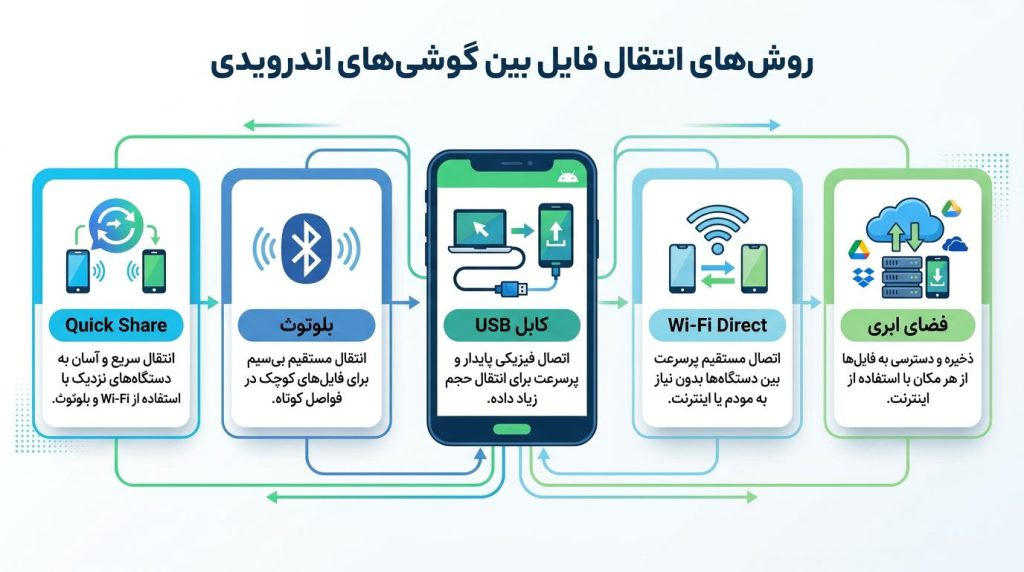
در این مقاله جامع، قصد داریم به بررسی عمیق و همهجانبهی بهترین روشهای انتقال فایل بین گوشیهای اندرویدی بپردازیم. تمرکز اصلی ما در این راهنما روی فناوری انقلابی Quick Share (که حاصل همکاری بزرگ گوگل و سامسونگ است)، روشهای سنتیتر اما کاربردی مانند وای فای دایرکت، و همچنین برنامههای جانبی محبوب خواهد بود. پس از خواندن این مقاله، شما قادر خواهید بود بدون نیاز به اینترنت و با بالاترین سرعت ممکن، هر نوع فایلی را بین گوشیهای مختلف از برندهای سامسونگ، شیائومی، آنر، موتورولا و پیکسل جابهجا کنید.
Quick Share چیست؟
اگر در طول چند سال گذشته پیگیر اخبار دنیای فناوری بوده باشید، حتماً نامهای Nearby Share گوگل و Quick Share سامسونگ به گوشتان خورده است. تا پیش از سال ۲۰۲۴، کاربران دنیای اندروید با یک دوگانگی مواجه بودند؛ سامسونگ اکوسیستم اختصاصی خود را برای اشتراکگذاری سریع فایلها داشت و گوگل نیز پروتکل سراسری خود را برای تمامی دستگاههای اندرویدی توسعه داده بود. این موضوع گاهی موجب سردرگمی کاربران در هنگام انتقال فایل بین برندهای مختلف میشد.
در جریان رویداد CES سال ۲۰۲۴، گوگل و سامسونگ در اقدامی هوشمندانه تصمیم گرفتند نیروهای خود را متحد کنند. این دو غول فناوری با ادغام Nearby Share و Quick Share، یک استاندارد واحد و سراسری را برای کل اکوسیستم اندروید معرفی کردند که نام آن Quick Share گذاشته شد. این ادغام بزرگ به این معناست که اکنون تمامی گوشیهای اندرویدی مجهز به خدمات گوگل (Google Play Services) میتوانند از یک زبان مشترک و بهینهسازیشده برای ارسال و دریافت فایل استفاده کنند.
مهمترین مزایای این یکپارچهسازی عبارتند از:
- یکپارچگی بینظیر: دیگر نیازی به نصب اپلیکیشنهای متفرقه و سنگین برای انتقال فایل از یک برند به برند دیگر نیست.
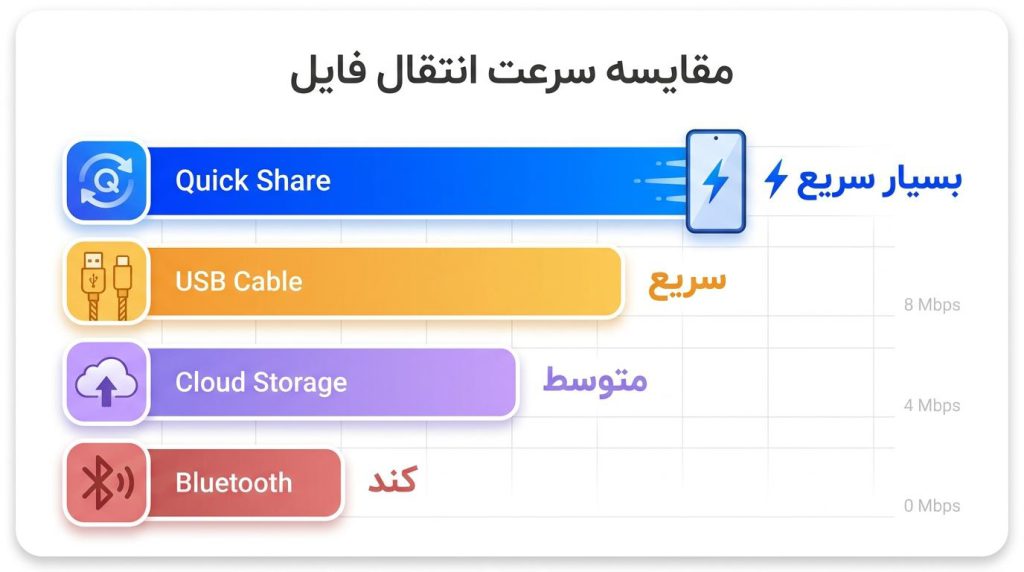
- سرعت فوقالعاده بالا: با استفاده از پهنای باند وایفای، فایلها با سرعتی چند ده برابر بلوتوث معمولی منتقل میشوند.
- رابط کاربری ساده: این ویژگی به طور مستقیم در منوی اشتراکگذاری (Share Sheet) اندروید ادغام شده و تنها با چند لمس ساده در دسترس است.
- پشتیبانی از پلتفرمهای دیگر: علاوه بر گوشیهای اندرویدی، این فناوری امکان انتقال فایل به سیستمعامل ویندوز (Windows) را نیز فراهم کرده است.
Quick Share چگونه کار میکند؟
شاید بپرسید جادوی پشت پردهی Quick Share سامسونگ و گوگل چیست و چگونه این فناوری میتواند فایلهای چند گیگابایتی را بدون نیاز به کابل یا اینترنت، در زمان کوتاهی منتقل کند؟ پاسخ در ترکیب هوشمندانهی چند پروتکل ارتباطی بیسیم نهفته است.
این فناوری برای برقراری ارتباط و انتقال دادهها از سه لایهی مختلف سختافزاری استفاده میکند:
- بلوتوث کممصرف (Bluetooth Low Energy – BLE): در اولین مرحله، دستگاه فرستنده از فرکانسهای بلوتوث کممصرف برای اسکن کردن محیط اطراف و پیدا کردن دستگاههای پذیرنده استفاده میکند. این کار بدون مصرف باتری زیاد و به صورت مداوم در پسزمینه انجام میشود تا دستگاههای مجاور به سرعت یکدیگر را شناسایی کنند.
- وای فای دایرکت (Wi-Fi Direct): پس از اینکه دو دستگاه یکدیگر را پیدا کردند و کاربر دستگاه مقصد را انتخاب کرد، یک اتصال مستقیم همتابههمتا (Peer-to-Peer) از طریق Wi-Fi Direct بین دو گوشی برقرار میشود. در این حالت، یکی از گوشیها به عنوان نقطه اتصال (Hotspot) عمل کرده و دیگری به آن متصل میشود، بدون اینکه نیازی به مودم واسط یا اینترنت باشد.
- وایفای محلی (Local Wi-Fi): اگر هر دو دستگاه به یک مودم وایفای مشترک متصل باشند، فرستنده و گیرنده میتوانند از پهنای باند شبکه محلی نیز برای انتقال سریع اطلاعات استفاده کنند.
یکی از مهمترین ارکان این فناوری، حفظ حریم خصوصی و امنیت است. تمامی دادههای ارسالی از طریق این پروتکل به صورت سرتاسری (End-to-End Encrypted) رمزنگاری میشوند. این یعنی هیچ شخص ثالثی در فضای فرکانسی اطراف نمیتواند به فایلهای در حال انتقال شما دسترسی پیدا کند یا آنها را شنود کند.
آموزش انتقال فایل با Quick Share
استفاده از این قابلیت بسیار ساده است، اما بسته به برندی که استفاده میکنید، ممکن است جزئیات ظاهری رابط کاربری کمی متفاوت باشد. در این بخش، نحوه استفاده از این ویژگی را در برندهای مطرح بازار آموزش میدهیم.
۱. آموزش انتقال فایل در گوشی سامسونگ
گوشیهای سامسونگ به عنوان پیشگامان این فناوری، هماهنگی بینظیری با آن دارند. برای انتقال فایل بین دو گوشی سامسونگ یا سامسونگ به سایر برندها مراحل زیر را دنبال کنید:
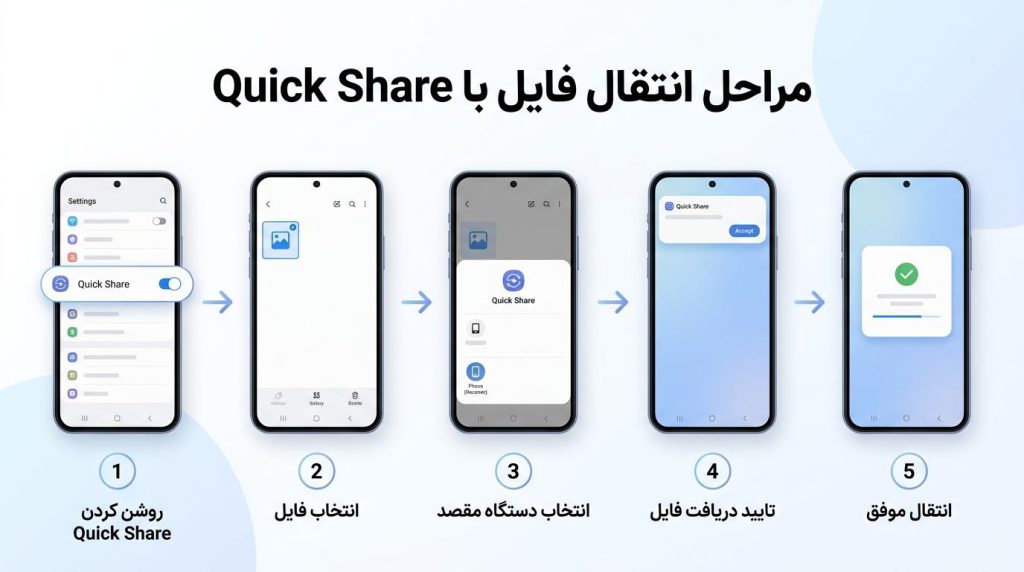
- فایل مورد نظر خود (عکس، ویدیو، سند یا پوشه) را در گالری یا مدیریت فایل (My Files) پیدا کنید.
- روی دکمهی Share (اشتراکگذاری) ضربه بزنید.
- از منوی باز شده، گزینه Quick Share را انتخاب کنید.
- گوشی شروع به جستجوی دستگاههای اطراف میکند. روی نام دستگاه مقصد ضربه بزنید.
- در گوشی گیرنده، یک اعلان پاپآپ ظاهر میشود. با ضربه روی گزینه Accept (پذیرش)، فرایند انتقال آغاز و در چند ثانیه به پایان میرسد.
۲. آموزش انتقال فایل در گوشی شیائومی
در گوشیهای شیائومی با رابط کاربری جدید HyperOS یا نسخههای قدیمیتر MIUI، این قابلیت به طور کامل با سیستمعامل یکپارچه شده است:
- منوی دسترسی سریع (Control Center) را با کشیدن انگشت از بالای صفحه به پایین باز کنید و مطمئن شوید آیکون Quick Share روشن است.
- فایل خود را انتخاب کرده و گزینه اشتراکگذاری را لمس کنید.
- آیکون مربوط به این قابلیت را انتخاب کنید.
- دستگاه مقصد را از لیست پیدا کرده و انتخاب کنید تا انتقال آغاز شود.
۳. آموزش انتقال فایل در گوشیهای آنر، موتورولا و پیکسل
در گوشیهای گوگل پیکسل، موتورولا و آنر، به دلیل نزدیکی بیشتر رابط کاربری به اندروید خام، این ویژگی به عنوان بخشی از هسته سیستمعامل در دسترس است. مراحل انجام کار کاملاً مشابه موارد فوق بوده و کافیست از منوی اشتراکگذاری استاندارد اندروید، روی آیکون تعریفشده ضربه بزنید و گیرنده را انتخاب کنید.
چگونه Quick Share را فعال کنیم؟
برای اینکه بتوانید بدون مشکل از این قابلیت استفاده کنید، باید مطمئن شوید که تنظیمات آن به درستی روی دستگاه شما پیکربندی شده است. بسته به نسخه اندروید و رابط کاربری دستگاه، مسیرهای فعالسازی ممکن است تفاوتهای جزئی داشته باشند.
تنظیمات بر اساس نسخههای اندروید (اندروید ۱۳، ۱۴ و ۱۵)
در نسخههای مدرن سیستمعامل اندروید، گوگل این تنظیمات را در مسیر زیر یکپارچه کرده است:
- به Settings (تنظیمات) بروید.
- گزینه Connected Devices (دستگاههای متصل) یا Google را انتخاب کنید.
- روی Quick Share ضربه بزنید.
- در این بخش میتوانید وضعیت قابلیت دید (Visibility) دستگاه خود را مشخص کنید.
آموزش کاربردی
حالا که با روشهای انتقال فایل بین گوشیهای اندرویدی و قابلیت Quick Share آشنا شدید، بهتر است با یکی دیگر از فناوریهای کاربردی ارتباط بیسیم در گوشیهای هوشمند یعنی NFC نیز آشنا شوید. در این راهنما یاد میگیرید چگونه وجود NFC را در گوشی خود بررسی کنید و آن را در گوشیهای سامسونگ و شیائومی فعال کنید.
تنظیمات در رابطهای کاربری مختلف
- در One UI (سامسونگ): به تنظیمات رفته، عبارت Quick Share را جستجو کنید. در این بخش میتوانید انتخاب کنید که چه کسانی قادر به دیدن دستگاه شما باشند: No one (هیچکس)، Contacts only (فقط مخاطبین) یا Anyone (هر کسی در نزدیک شما). همچنین گزینه “سهمگذاری خصوصی” نیز در این بخش در دسترس است.
- در HyperOS (شیائومی): از مسیر Settings > Connection & sharing > Quick Share اقدام به فعالسازی کنید. تنظیمات حریم خصوصی مشابه با نسخه اصلی اندروید است.
- در ColorOS و Nothing OS: این رابطهای کاربری نیز از منوی دستگاههای متصل یا به طور مستقیم از طریق کاشیهای تنظیمات سریع (Quick Settings) در بالای صفحه، دسترسی سریعی را به این پروتکل اشتراکگذاری فراهم میکنند.
مقایسه Quick Share با روشهای دیگر
برای درک بهتر ارزش این فناوری، بیایید آن را با سایر روشهای متداول و قدیمیتر انتقال فایل از اندروید به اندروید مقایسه کنیم. این مقایسه بر اساس فاکتورهای حیاتی مانند سرعت، امنیت، نیاز به اینترنت و حفظ کیفیت فایل انجام شده است.
| روش انتقال | سرعت انتقال | امنیت | نیاز به اینترنت | حفظ کیفیت فایل | سهولت استفاده |
|---|---|---|---|---|---|
| Quick Share | بسیار بالا (تا ۱۰۰ مگابایت بر ثانیه) | عالی (رمزنگاری سرتاسری) | خیر | کامل (بدون فشردهسازی) | بسیار آسان |
| Bluetooth | بسیار پایین (حداکثر ۲ مگابایت بر ثانیه) | متوسط | خیر | کامل | متوسط |
| ShareMe / Xender | بالا (تحت وایفای دایرکت) | متوسط (نمایش تبلیغات متعدد) | خیر | کامل | نیاز به نصب برنامه |
| Send Anywhere | بسته به سرعت اینترنت | خوب | بله (در حالت آنلاین) | کامل | متوسط |
| کابل USB | بسیار بالا (بسته به استاندارد کابل) | عالی | خیر | کامل | سخت (نیاز به کابل فیزیکی) |
| پیامرسانها (تلگرام/واتساپ) | متوسط تا ضعیف | متوسط | بله | کاهش کیفیت (در صورت عدم ارسال به عنوان فایل) | آسان |
همانطور که در جدول بالا مشاهده میکنید، روش ادغامی گوگل و سامسونگ بهترین تعادل را میان سرعت، امنیت، راحتی و حفظ کیفیت اصلی فایلها بدون نیاز به مصرف ترافیک اینترنت برقرار کرده است.
اگر Quick Share کار نکرد چه کنیم؟
با وجود اینکه این فناوری بسیار پایدار و بهینهسازی شده است، اما گاهی اوقات کاربران در هنگام ارسال فایل بدون اینترنت با مشکلاتی نظیر عدم شناسایی دستگاه مقصد، قطع اتصال در میانه راه یا سرعت بسیار پایین مواجه میشوند. در این بخش، تمام خطاهای احتمالی و راهحلهای قطعی آنها را بررسی میکنیم.
۱. عدم شناسایی دستگاه مقصد (تلفن گیرنده پیدا نمیشود)
- بررسی وضعیت نمایانی (Visibility): شایعترین دلیل این مشکل، خاموش بودن یا تنظیم نادرست قابلیت دید دستگاه گیرنده است. مطمئن شوید که در گوشی مقصد، گزینه نمایانی روی Anyone (همگان) یا حداقل Contacts (مخاطبین) تنظیم شده باشد.
- روشن بودن صفحه نمایش: در بسیاری از گوشیها برای حفظ امنیت و مصرف باتری، زمانی که صفحه نمایش قفل است، دستگاه در لیست جستجو ظاهر نمیشود. قفل گوشی گیرنده را باز نگه دارید.
۲. مشکلات مربوط به اتصالات بی سیم (وای فای و بلوتوث)
- روشن بودن همزمان بلوتوث و وایفای: این پروتکل برای کارکرد صحیح به هر دو ماژول سختافزاری نیاز دارد. از روشن بودن هر دو در هر دو دستگاه فرستنده و گیرنده مطمئن شوید.
- تداخل فرکانسی: اگر در محیطی با مودمهای وایفای متعدد یا دستگاههای بلوتوثی زیاد قرار دارید، ممکن است تداخل فرکانسی ایجاد شود. فاصله دو گوشی را به کمتر از ۱ متر کاهش دهید.
۳. بررسی خدمات گوگل (Google Play Services)
از آنجایی که این ویژگی یک قابلیت سیستمی تحت مدیریت گوگل است، آپدیت نبودن خدمات گوگل پلی میتواند باعث بروز اختلال شود. به تنظیمات گوشی رفته، بخش برنامهها را باز کنید و مطمئن شوید که Google Play Services به آخرین نسخه بهروزرسانی شده است.
۴. غیرفعال کردن موقت VPN و Proxy
فعال بودن فیلترشکنها یا ویپیانها با تغییر مسیر ترافیک شبکه و ایجاد شبکههای مجازی، اتصال مستقیم وای فای دایرکت را مختل میکند. قبل از اقدام به انتقال فایل، حتماً VPN را در هر دو گوشی خاموش کنید.
۵. خاموش کردن حالت ذخیره باتری (Battery Saver)
حالت ذخیره انرژی در اندروید برای کاهش مصرف باتری، فعالیتهای پسزمینه، قدرت فرستندههای رادیویی و سرعت پردازنده را محدود میکند. این محدودیت میتواند مانع از برقراری ارتباط پایدار و پرسرعت بیسیم شود.
۶. دسترسیها (Permissions)
مطمئن شوید که برنامه سیستمعامل مجوزهای مربوط به “دستگاههای نزدیک” (Nearby Devices) و “موقعیت مکانی” (Location) را دارا است. در اندروید برای اسکن فرکانسهای بلوتوث، فعال بودن موقعیت مکانی الزامی است.
انتقال فایل بین برندهای مختلف
یکی از بزرگترین چالشهای کاربران در گذشته، انتقال فایل از سامسونگ به شیائومی یا انتقال فایل بین برندهای مختلف مانند آنر و موتورولا بود. به دلیل عدم وجود پروتکل مشترک، کاربران ناچار به استفاده از برنامههای شخص ثالث پر از تبلیغات بودند. امروزه به لطف اتحاد جدید، این مشکل به طور کامل برطرف شده است.
سناریوی اول: انتقال فایل از سامسونگ به شیائومی
دیگر نیازی به استفاده از برنامههایی مانند ShareMe برای ارتباط با سامسونگ ندارید. فقط کافی است:
- در گوشی شیائومی، از منوی تنظیمات سریع، Quick Share را روشن کرده و دسترسی را روی Everyone قرار دهید.
- در گوشی سامسونگ، فایل را انتخاب کرده، دکمه اشتراکگذاری را بزنید و روی نام گوشی شیائومی که در لیست ظاهر میشود، ضربه بزنید.
- پیام تایید را در شیائومی بپذیرید. سرعت انتقال به دلیل استفاده از وایفای دایرکت بسیار بالا خواهد بود.
سناریوی دوم: انتقال فایل از شیائومی به سامسونگ
این فرایند دقیقاً برعکس حالت قبل است. با این تفاوت که به دلیل بهینهسازیهای عمیق One UI سامسونگ، به محض روشن کردن صفحه نمایش گوشی سامسونگ، دستگاه شیائومی فرستنده بلافاصله آن را شناسایی میکند.
سناریوی سوم: انتقال فایل از سامسونگ به آنر یا موتورولا
از آنجایی که موتورولا از اندروید بسیار نزدیک به خام استفاده میکند و آنر نیز سرویسهای کامل گوگل را ارائه میدهد، انتقال فایل بین این دستگاهها بدون کوچکترین تاخیری انجام میشود. فرآیند کشف دستگاهها در این سناریو به صورت کاملاً خودکار و در پسزمینه مدیریت میشود.
بهترین برنامههای انتقال فایل اندروید
اگرچه روش پیشفرض سیستمعامل یعنی روش اشتراکگذاری سریع گوگل و سامسونگ بهترین گزینه است، اما گاهی اوقات به دلایل مختلف (مانند قدیمی بودن نسخه اندروید گوشی یا نیاز به انتقال فایل به پلتفرمهای دیگر مانند مک یا لینوکس) کاربران به برنامههای جانبی نیاز پیدا میکنند. در این بخش، بهترین برنامههای انتقال فایل از اندروید به اندروید را معرفی و بررسی میکنیم.
۱. برنامه ShareMe (توسعهیافته توسط شیائومی)
این برنامه که پیش از این با نام Mi Drop شناخته میشد، یکی از پایدارترین ابزارها برای انتقال فایل بدون نیاز به اینترنت است. نرمافزار ShareMe با استفاده از فناوری وایفای دایرکت، سرعت بسیار خوبی را ارائه میدهد و روی تمامی برندهای اندرویدی قابل نصب است.
۲. برنامه Files by Google
یک مدیریت فایل فوقالعاده از شرکت گوگل که علاوه بر پاکسازی حافظه، دارای یک بخش اختصاصی و بسیار امن برای انتقال مستقیم فایلها است. این برنامه از همان پروتکلهای ایمن گوگل استفاده میکند و کاملاً بدون تبلیغات مزاحم است.
۳. برنامه LocalSend (پیشنهاد ویژه برای حریم خصوصی)
اگر به دنبال یک نرمافزار متنباز (Open-Source)، کاملاً رایگان، بدون تبلیغات و با امنیت فوقالعاده بالا هستید، LocalSend بهترین انتخاب است. این برنامه به شما اجازه میدهد فایلها را در یک شبکه محلی بین اندروید، iOS، ویندوز، مک و لینوکس جابهجا کنید.
۴. برنامه AirDroid
فراتر از یک ابزار انتقال فایل ساده؛ ایردروید به شما امکان مدیریت کامل گوشی از طریق کامپیوتر، ارسال پیامک، مشاهده اعلانها و انتقال دوطرفه اطلاعات را میدهد.
| نام برنامه | نقاط قوت (مزایا) | نقاط ضعف (معایب) | مناسب برای |
|---|---|---|---|
| ShareMe | رابط کاربری ساده، عدم نیاز به ثبتنام، سرعت بالا | وجود تبلیغات پراکنده در نسخههای جدید | عموم کاربران اندروید |
| Files by Google | امنیت بالا، بدون تبلیغات، ادغام با مدیریت فایل | سرعت متوسط در برخی دستگاههای قدیمی | کسانی که به امنیت اهمیت میدهند |
| LocalSend | متنباز، چندپلتفرمه، امنیت عالی، بدون تبلیغات | نیاز به اتصال هر دو دستگاه به یک مودم مشترک | کاربران حرفهای و چندپلتفرمی |
| AirDroid | امکانات مدیریتی فراوان، انتقال بین پلتفرمهای مختلف | محدودیت حجم انتقال در نسخه رایگان آنلاین | انتقال فایل بین گوشی و کامپیوتر |
آیا انتقال فایل با Quick Share امن است؟
امنیت اطلاعات شخصی در زمان انتقال دادههای بیسیم از اهمیت بالایی برخوردار است. خوشبختانه، پروتکل طراحیشده توسط گوگل و سامسونگ با در نظر گرفتن سختگیرانهترین استانداردهای امنیتی توسعه یافته است.
ویژگیهای امنیتی کلیدی این فناوری عبارتند از:
- رمزنگاری دوطرفه (End-to-End Encryption): فایلهای ارسالی شما در مبدا رمزگذاری شده و تنها در مقصد بازگشایی میشوند. این یعنی هیچکس در محدوده پوشش فرکانسی قادر به سرقت یا مشاهده محتوای فایل نخواهد بود.
- کنترل کامل بر روی نمایانی دستگاه: شما میتوانید تنظیمات را به گونهای قرار دهید که دستگاهتان تنها برای مخاطبین ذخیرهشده در حساب کاربری گوگل شما قابل رویت باشد، یا اینکه به طور کامل قابلیت کشف شدن را غیرفعال کنید.
- تاییدیه چندمرحلهای قبل از دریافت: هیچ فایلی بدون اجازه مستقیم شما و فشردن دکمه Accept بارگیری نخواهد شد. این امر مانع از دریافت فایلهای مخرب یا مزاحمتهای محیطی از سوی افراد ناشناس در مکانهای عمومی میشود.
ترفندهای افزایش سرعت انتقال فایل
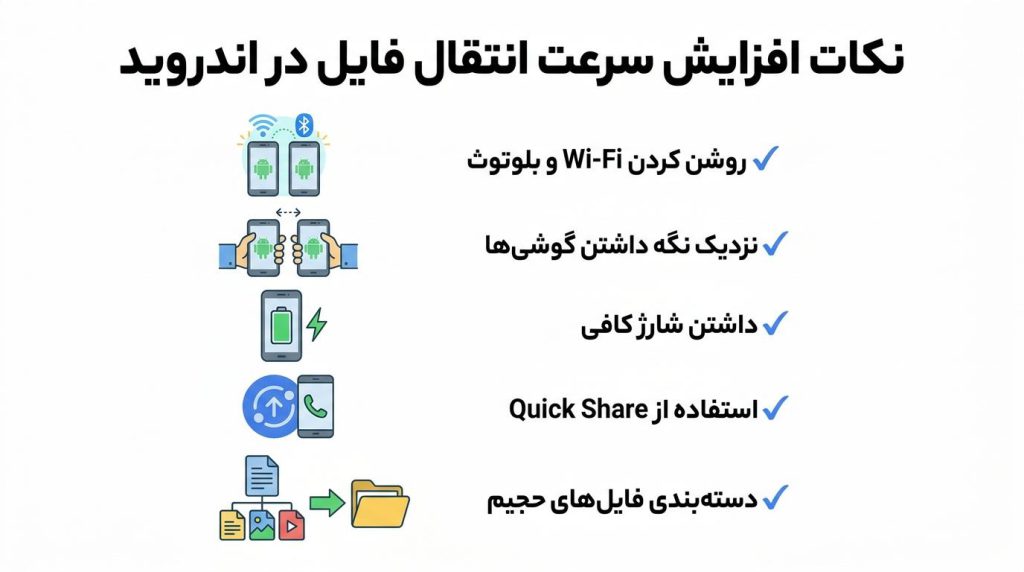
اگرچه سیستم به طور خودکار تلاش میکند تا بهترین و سریعترین کانال ارتباطی را برقرار کند، با رعایت چند نکته فنی ساده میتوانید سرعت انتقال فایلهای خود را به حداکثر ممکن برسانید:
- نزدیک نگه داشتن دستگاهها: از آنجایی که فرکانسهای وایفای ۵ گیگاهرتز و بلوتوث با افزایش فاصله دچار افت شدید سیگنال میشوند، نگه داشتن گوشیها در فاصله کمتر از ۵۰ سانتیمتری از یکدیگر، پایداری و سرعت فوقالعادهای را به همراه دارد.
- استفاده از فرکانس ۵ گیگاهرتز (Wi-Fi 5/6/7): اگر گوشی شما و گیرنده از استانداردهای جدیدتر وایفای (مانند Wi-Fi 6 یا Wi-Fi 6E) پشتیبانی میکنند، مطمئن شوید که تنظیمات پهنای باند بر روی خودکار یا ۵ گیگاهرتز قرار دارد تا سرعت انتقال از مرز ۱۰۰ مگابایت بر ثانیه عبور کند.
- غیرفعال کردن اشتراکگذاری اینترنت (Hotspot): روشن بودن هاتاسپات معمولی گوشی، ماژول وایفای دایرکت را محدود میکند. قبل از ارسال فایل، حتماً اشتراکگذاری اینترنت دیتا را خاموش کنید.
- فشردهسازی فایلهای ریز و متعدد: اگر قصد دارید تعداد زیادی عکس کوچک یا فایلهای متنی کمحجم را ارسال کنید، بهتر است ابتدا آنها را با یک برنامه مدیریت فایل به یک فایل زیپ (ZIP) تبدیل کرده و سپس ارسال کنید. انتقال یک فایل تکفایل بزرگ بسیار سریعتر از انتقال صدها فایل کوچک انجام میشود.
جمعبندی
امروزه با یکپارچهسازی سیستمعامل اندروید و معرفی استاندارد واحد Quick Share، دوران انتقالهای کند و خستهکننده به پایان رسیده است. کاربران اکنون میتوانند با خیالی آسوده از بابت امنیت و حفظ کیفیت، فایلهای خود را میان برندهای مختلف جابهجا کنند. تفاوتی ندارد که به دنبال انتقال فایل بین دو گوشی سامسونگ هستید یا میخواهید اطلاعاتی را بین شیائومی و سایر برندها جابهجا کنید؛ این ابزار سیستمی بهترین، سریعترین و ایمنترین روش ممکن است.
برای تجربه بهتر در انتقال فایلهای حجیم، استفاده از کابلهای باکیفیت یا شارژرهایی با توان خروجی پایدار نیز توصیه میشود؛ زیرا در زمان انتقال دادههای سنگین، مصرف باتری گوشیها به دلیل استفاده حداکثری از سختافزارهای بیسیم افزایش مییابد. در همین راستا، پیشنهاد میکنیم برای بررسی و تهیه لوازم جانبی استاندارد، مقالههای کاربردی ما درباره راهنمای خرید شارژر ۴۵ وات و روشهای تشخیص ایرپاد اصلی را مطالعه فرمایید و یا به دسته لوازم جانبی در وبسایت ما سر بزنید تا با بهترین تجهیزات جانبی بازار آشنا شوید.
سوالات متداول (FAQ)
۱. آیا استفاده از Quick Share اینترنت مصرف میکند؟
خیر؛ این فناوری برای برقراری ارتباط و انتقال اطلاعات از بلوتوث و شبکه مستقیم وایفای (Wi-Fi Direct) استفاده میکند و هیچگونه ترافیک یا هزینهای برای اینترنت شما ایجاد نخواهد کرد.
۲. تفاوت Nearby Share و Quick Share در چیست؟
این دو در گذشته دو سرویس مجزا از گوگل و سامسونگ بودند، اما از سال ۲۰۲۴ با یکدیگر ادغام شده و اکنون تحت نام واحد Quick Share به عنوان یک استاندارد جهانی روی تمامی گوشیهای اندرویدی جدید فعالیت میکنند.
۳. چگونه میتوان فایلها را به کامپیوتر ویندوزی منتقل کرد؟
گوگل نسخه ویندوزی این نرمافزار را ارایه کرده است. شما میتوانید با دانلود و نصب برنامه Quick Share برای ویندوز، فایلها را با همان سرعت بالا بین گوشی اندرویدی و کامپیوتر خود جابهجا کنید.
۴. چرا سرعت انتقال در گوشی من بسیار پایین است؟
سرعت پایین معمولاً به دلیل فاصله زیاد دو دستگاه، تداخل فرکانسی مودمهای اطراف، روشن بودن ویپیان (VPN) یا استفاده از تراشههای قدیمی وایفای تکبانده (۲.۴ گیگاهرتز) در گوشیهای اقتصادی است.
۵. آیا امکان ارسال پوشه (Folder) به صورت کامل وجود دارد؟
بله؛ شما میتوانید یک پوشه کامل را انتخاب کرده و از طریق منوی اشتراکگذاری ارسال کنید. ساختار پوشه و فایلهای درون آن دقیقاً به همان صورت در مقصد ذخیره خواهند شد.
۶. چرا گوشی من دستگاه مقابل را پیدا نمیکند؟
مطمئن شوید که قابلیت دید (Visibility) در دستگاه گیرنده روی حالت “همگان” (Anyone) قرار دارد و صفحه نمایش گوشی گیرنده قفل نیست.
۷. آیا این قابلیت روی گوشیهای قدیمی اندروید نیز کار میکند؟
بله؛ این ویژگی بر روی تمامی دستگاههای مجهز به اندروید ۶.۰ و بالاتر که از خدمات گوگل پلی پشتیبانی میکنند، فعال و قابل استفاده است.
۸. چگونه میتوان عکسها را بدون افت کیفیت ارسال کرد؟
بر خلاف پیامرسانهایی مانند واتساپ که عکسها را فشرده میکنند، ارسال از طریق این روش فایلها را با همان کیفیت اصلی و بیتریت واقعی به مقصد میرساند.
۹. آیا میتوان از این روش برای انتقال اطلاعات به آیفون (iOS) استفاده کرد؟
خیر؛ به دلیل محدودیتهای اکوسیستم اپل، این پروتکل به طور مستقیم با AirDrop آیفون سازگار نیست. برای انتقال میان اندروید و آیفون باید از برنامههایی مانند LocalSend یا SHAREit استفاده کنید.
۱۰. آیا موقع انتقال فایل، اطلاعات قبلی گوشی گیرنده پاک میشود؟
خیر؛ این کار صرفاً یک فرآیند کپی کردن فایل است و هیچ آسیبی به اطلاعات و تنظیمات فعلی گوشی گیرنده وارد نمیکند.
۱۱. حداکثر حجم فایل قابل ارسال چقدر است؟
از لحاظ تئوری و فنی، هیچ محدودیت حجمی برای ارسال فایلها وجود ندارد و شما میتوانید حتی فایلهای ویدیویی بالای ۵۰ گیگابایت را نیز جابهجا کنید.
۱۲. سهمگذاری خصوصی (Private Sharing) در سامسونگ چیست؟
این یک قابلیت پیشرفته امنیتی در بخش تنظیمات اشتراکگذاری سامسونگ است که به شما امکان میدهد برای فایلهای ارسالی تاریخ انقضا تعیین کنید تا پس از زمان مشخصی از گوشی گیرنده حذف شوند و مانع از امکان اسکرینشات گرفتن از آنها شوید.