







چرا اینترنت آیفون کار نمیکند؟ ۱۰ علت اصلی + راهحل سریع

پاسخ کوتاه
اگر با علت وصل نشدن اینترنت گوشی آیفون مواجه شدهاید، ابتدا مشخص کنید مشکل مربوط به Wi-Fi است یا دیتای موبایل. سپس روشن بودن Cellular Data و انتخاب خط مورد استفاده برای اینترنت در گوشیهای دو سیمکارته را بررسی کنید. اگر VPN فعال است یا روی حالت Connecting مانده، آن را موقتاً خاموش کرده و اتصال را در Safari آزمایش کنید. بعد از آن، وضعیت آنتن، بسته اینترنت و سرویس اپراتور را بررسی کنید و اگر پیام بهروزرسانی تنظیمات اپراتور ظاهر شد، آن را نصب کنید. Low Data Mode بیشتر برای کاهش مصرف داده طراحی شده و میتواند برخی فعالیتهای پسزمینه، بهروزرسانیهای خودکار و دانلودها را محدود کند؛ روشن بودن آن بهتنهایی علت عمومی قطع کامل اینترنت نیست. Reset Network Settings را فقط پس از بررسی Wi-Fi، دیتای موبایل، VPN و وضعیت اپراتور انجام دهید؛ این کار تنظیمات شبکه و شبکههای Wi-Fi ذخیرهشده را بازنشانی میکند.
برای تکمیل این راهنما، پیشنهاد میکنیم راهنمای تنظیمات APN آیفون را هم مطالعه کنید.
دلیل ۱: چرا اینترنت آیفون کار نمیکند (VPN در حالت Connecting)
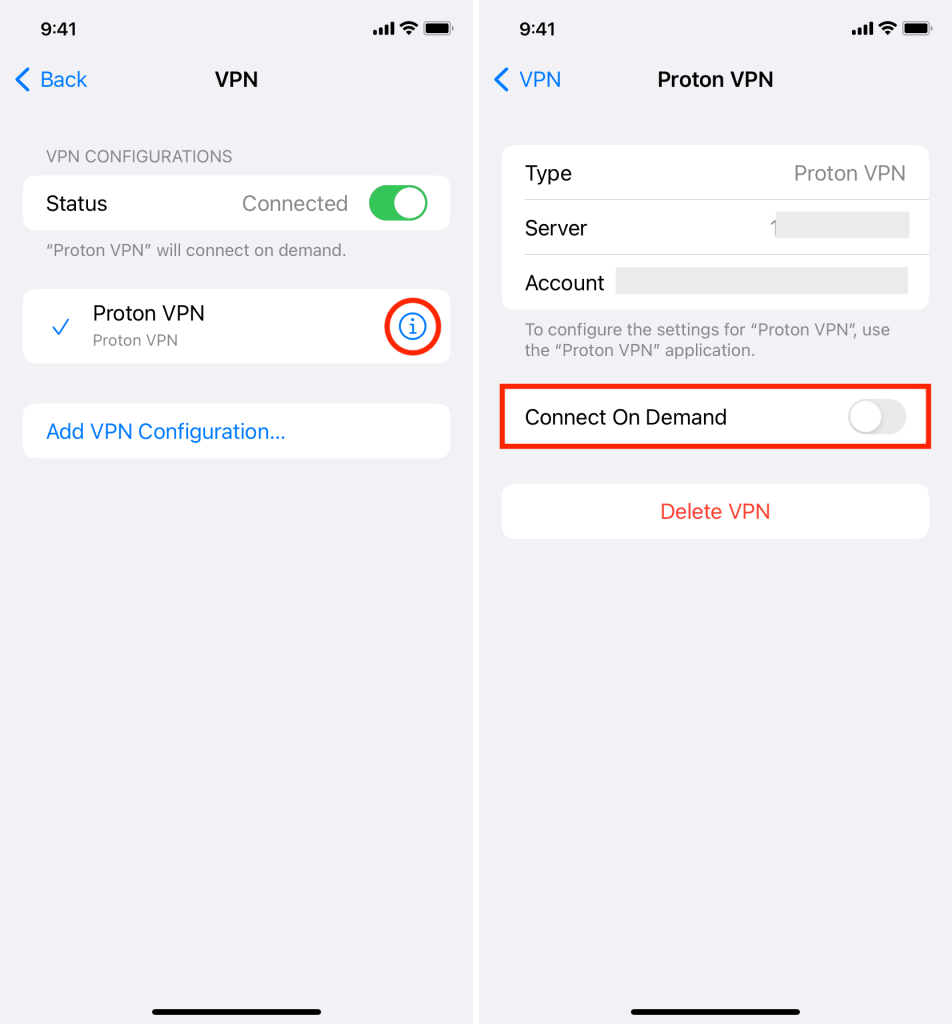
یکی از حالتهایی که ممکن است باعث شود کاربران بپرسند «چرا اینترنت آیفون کار نمیکند؟» زمانی است که VPN در حالت Connecting… گیر میکند؛ در این وضعیت ممکن است آیفون به شبکه متصل باشد اما سایتها باز نشوند.
- VPN را موقتاً از داخل برنامهٔ خودش یا از بخش VPN در Settings قطع کنید.
- در حالی که VPN قطع است، یک صفحه را در Safari باز کنید. اگر اتصال برگشت، مشکل ممکن است از سرور، برنامه یا تنظیمات همان VPN باشد؛ این آزمایش بهتنهایی علت دقیق را ثابت نمیکند.
- برای مشاهدهٔ پروفایلهای نصبشده به Settings > General > VPN & Device Management بروید.
- گزینههایی مانند Connect On Demand را بدون راهنمایی ارائهدهندهٔ VPN تغییر ندهید. اگر پروفایل مربوط به محل کار، مدرسه یا مدیریت سازمانی است، آن را حذف نکنید و با مدیر IT هماهنگ کنید.
دلیل ۲: اختلال در شبکهٔ Wi-Fi یا مودم
اگر آیفون به Wi-Fi متصل است اما صفحهها باز نمیشوند، ابتدا یک سایت دیگر را در Safari امتحان کنید و همان شبکه را با دستگاه دیگری بسنجید. اگر دستگاههای دیگر هم اینترنت ندارند، مودم، سرویسدهندهٔ اینترنت یا صفحهٔ ورود شبکهٔ عمومی را بررسی کنید. اگر مشکل فقط روی آیفون رخ میدهد، اتصال به یک شبکهٔ Wi-Fi مطمئن دیگر را امتحان کنید.
برای تشخیص اینکه مشکل از Wi-Fi است یا دیتای موبایل، Wi-Fi را موقتاً خاموش و اتصال را با دیتای موبایل آزمایش کنید؛ سپس دیتای موبایل را خاموش کنید و Wi-Fi را جداگانه بسنجید. اگر مشکل فقط روی یک شبکه است و رمز آن را دارید، میتوانید در Settings > Wi-Fi روی دکمهٔ اطلاعات (i) کنار همان شبکه بزنید، Forget This Network را انتخاب کنید و دوباره متصل شوید. در این مرحله هنوز Reset Network Settings را انجام ندهید.
دلیل ۳: فعال بودن Low Data Mode / Data Saver
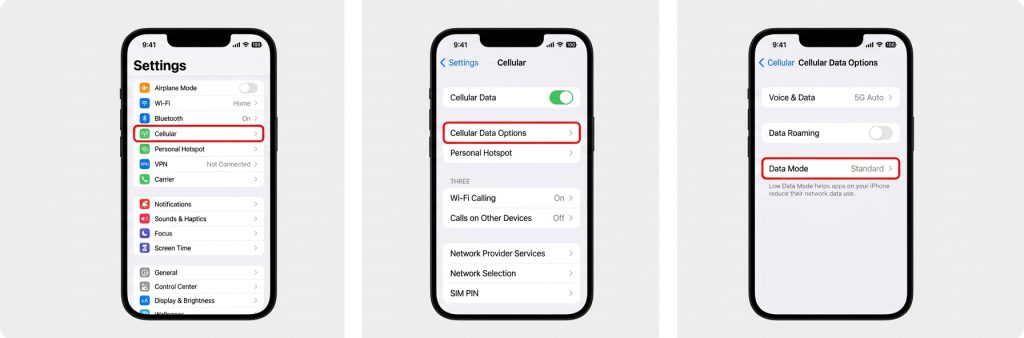
Low Data Mode یا «حالت دادهٔ کم» برای کاهش مصرف اینترنت طراحی شده است. این حالت میتواند برخی فعالیتهای پسزمینه، بهروزرسانیهای خودکار و دانلودها را محدود کند؛ اما روشن بودن آن بهتنهایی دلیل قابل اتکایی برای قطع کامل اینترنت یا باز نشدن همهٔ سایتها نیست. اگر Safari هیچ صفحهای باز نمیکند، اتصال Wi-Fi و دیتای موبایل، VPN و وضعیت اپراتور را جداگانه بررسی کنید.
- Cellular: Settings > Cellular > Cellular Data Options را باز کنید و Low Data Mode را بررسی کنید؛ اگر برای عیبیابی لازم است، آن را موقتاً خاموش کنید.
- Wi-Fi: Settings > Wi-Fi > (i) را باز کنید و وضعیت Low Data Mode را بررسی کنید.
- در Dual SIM، تنظیمات خط دیتای مورد استفاده را بررسی کنید؛ نام منو ممکن است بر اساس اپراتور یا منطقه کمی متفاوت باشد.
- برای LTE/4G و 5G ابتدا وارد Cellular Data Options شوید؛ بسته به مدل آیفون، اپراتور و منطقه ممکن است Low Data Mode مستقیماً نمایش داده شود یا از بخش Data Mode در دسترس باشد.
دلیل ۴: اختلال اپراتور یا سیمکارت
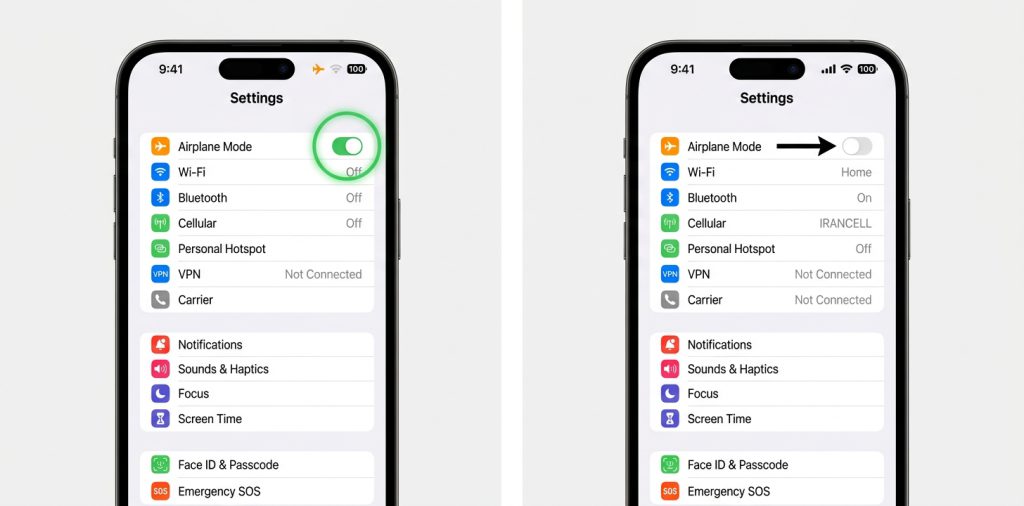
- Airplane Mode را حدود ۳۰ ثانیه روشن و سپس خاموش کنید.
- اگر از سیمکارت فیزیکی استفاده میکنید، آن را با احتیاط خارج و دوباره جا بزنید؛ در صورت امکان سیمکارت را در گوشی دیگری یا سیمکارت دیگری را در آیفون آزمایش کنید.
- پوشش شبکه، فعال بودن خط و وضعیت بستهٔ اینترنت را بررسی کنید.
Carrier Settings Update: به Settings > General > About بروید. اگر پیام بهروزرسانی تنظیمات اپراتور ظاهر شد، دستورهای روی صفحه را دنبال کنید. اگر پیامی ظاهر نشد، وضعیت اتصال را آزمایش کنید؛ در صورت تداوم مشکل، آیفون را راهاندازی مجدد کنید.
تنظیمات APN اپراتورهای ایران:
- همراه اول (MCI): APN: mcinet — Username و Password خالی — راهنمای رسمی تنظیمات اینترنت همراه اول
- ایرانسل (MTN Irancell): APN: mtnirancell — طبق راهنمای اپراتور، APN را وارد کنید و اگر فیلدهای Username و Password وجود دارند، آنها را فقط مطابق راهنمای رسمی تکمیل کنید — راهنمای رسمی تنظیمات اینترنت ایرانسل
- رایتل (Rightel): APN: rightel — Username و Password را مطابق راهنمای رسمی اپراتور تنظیم کنید — راهنمای رسمی تنظیمات اینترنت رایتل
مسیر APN در آیفون، در صورت پشتیبانی اپراتور، معمولاً از Settings > Cellular > Cellular Data Network یا در برخی نسخهها از Settings > Mobile Data > Mobile Data Options > Mobile Data Network قابل دسترسی است. اگر این گزینه را نمیبینید، ممکن است اپراتور اجازهٔ مشاهده یا ویرایش APN را نداده باشد. APN را فقط بر اساس اطلاعات رسمی اپراتور تغییر دهید.
راهنمای رسمی اپل برای بهروزرسانی تنظیمات اپراتور:
Apple Support – Carrier Settings Update
چرا اینترنت آیفون بعضی وقتها قطع میشود؟
قطع شدن گاهبهگاه اینترنت میتواند با نوسان پوشش اپراتور، جابهجایی بین Wi-Fi و دیتای موبایل یا اختلال VPN/DNS مرتبط باشد. اتصال را در مکان یا شبکهٔ دیگری آزمایش کنید و VPN را موقتاً قطع کنید. اگر قطعی دقیقاً هنگام جابهجایی بین Wi-Fi و دیتای موبایل رخ میدهد، بخش Connectivity Assist پایینتر را بررسی کنید؛ این قابلیت فقط یکی از احتمالهاست.
دلیل ۵: بهروزرسانی ناقص یا باگ iOS
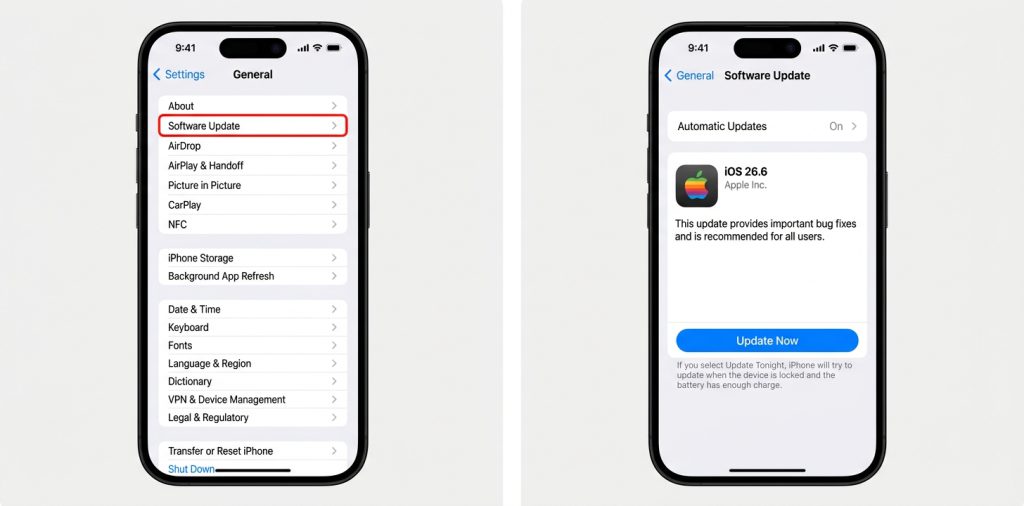
برخی نسخههای سیستمعامل ممکن است باگهایی داشته باشند که در بهروزرسانیهای بعدی برطرف شوند؛ بااینحال، هر قطعی اینترنت پس از آپدیت الزاماً از خود iOS نیست.
- به Settings > General > Software Update بروید و نسخهای را بررسی کنید که برای مدل آیفون شما ارائه میشود؛ اگر بهروزرسانی مناسبی موجود است، دستورهای روی صفحه را دنبال کنید.
- طبق فهرست رسمی بهروزرسانیهای امنیتی اپل، در بررسی ۱۹ اکتبر ۲۰۲۶، iOS 27.0.1 که در ۲۸ سپتامبر ۲۰۲۶ منتشر شد، جدیدترین نسخهٔ عمومی iOS معرفی شده است. اپل این نسخه را برای آیفون ۱۱ و مدلهای جدیدتر فهرست کرده است؛ بااینحال، نسخهٔ قابل دریافت به مدل دستگاه و شاخهٔ پشتیبانی آن بستگی دارد. نسخهٔ مناسب گوشی خود را در Settings > General > Software Update بررسی کنید. منبع رسمی اپل: Apple security releases.
دلیل ۶: پروفایل VPN/MDM یا محدودیت سازمانی
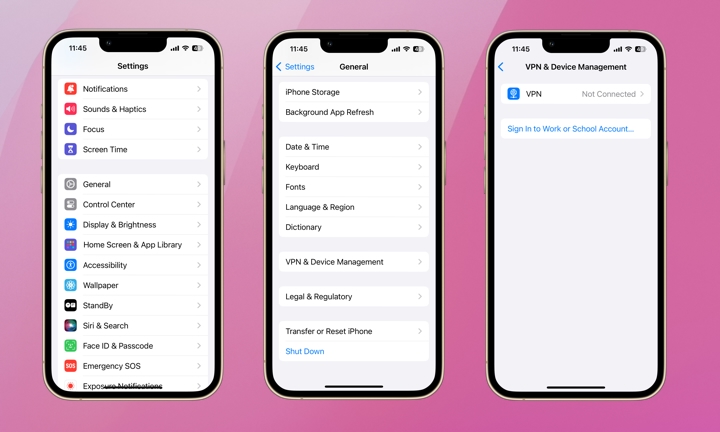
در آیفونهای کاری یا آموزشی، پروفایلهای مدیریتی یا تنظیمات اجباری VPN میتوانند دسترسی اینترنت را محدود کنند؛ بااینحال، این موارد فقط از علتهای احتمالی هستند. برای بررسی به Settings > General > VPN & Device Management بروید. اگر آیفون تحت مدیریت سازمان است، پروفایل را حذف یا تغییر ندهید و با مسئول IT هماهنگ کنید.
دلیل ۷: قطع دسترسی اپها به اینترنت (Cellular)

ممکن است دسترسی اینترنت سیمکارت برای بعضی اپها خاموش شده باشد یا خط اشتباهی برای دیتای موبایل انتخاب شده باشد. این مورد را بهویژه زمانی بررسی کنید که اینترنت فقط در یک برنامه یا روی یک خط کار نمیکند.
- Cellular Data: در Settings > Cellular بررسی کنید گزینهٔ Cellular Data روشن باشد.
- دسترسی اپها: در همان صفحه، فهرست برنامهها را پایین بروید و دسترسی Cellular Data برنامهٔ موردنظر را بررسی کنید.
- Dual SIM: در بخش Cellular Data خطی را انتخاب کنید که قرار است اینترنت از آن استفاده شود.
- Data Roaming: هنگام سفر، در Cellular Data Options وضعیت Data Roaming را بررسی کنید؛ روشن کردن آن ممکن است هزینهٔ رومینگ داشته باشد.
- Voice & Data / 5G: اگر مشکل فقط روی دیتای موبایل است، تنظیمات Voice & Data را بررسی کنید؛ در صورت پشتیبانی اپراتور، آزمایش LTE یا 5G Auto میتواند به تشخیص مشکل کمک کند.
دلیل ۸: Private Relay و DNS سفارشی
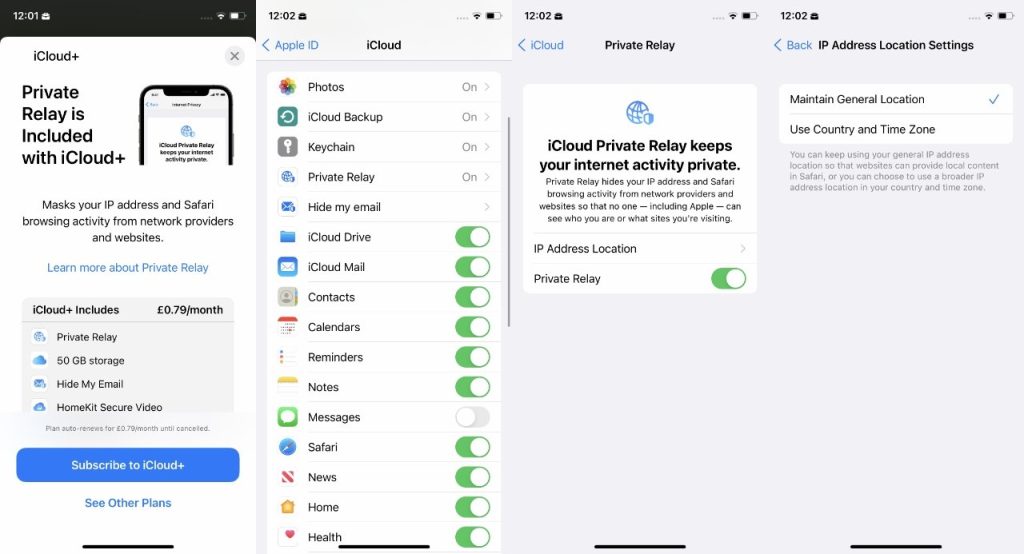
اگر فقط بعضی وبسایتها یا شبکههای مشخص هنگام استفاده از Private Relay باز نمیشوند، این قابلیت را موقتاً برای همان شبکه غیرفعال کنید و اتصال را دوباره آزمایش کنید. ناسازگاری برخی سایتها یا شبکهها با Private Relay ممکن است رخ دهد، اما این آزمایش بهتنهایی علت مشکل را ثابت نمیکند.
- اگر از iCloud+ استفاده میکنید، Private Relay را موقتاً خاموش کنید و همان سایت را دوباره آزمایش کنید.
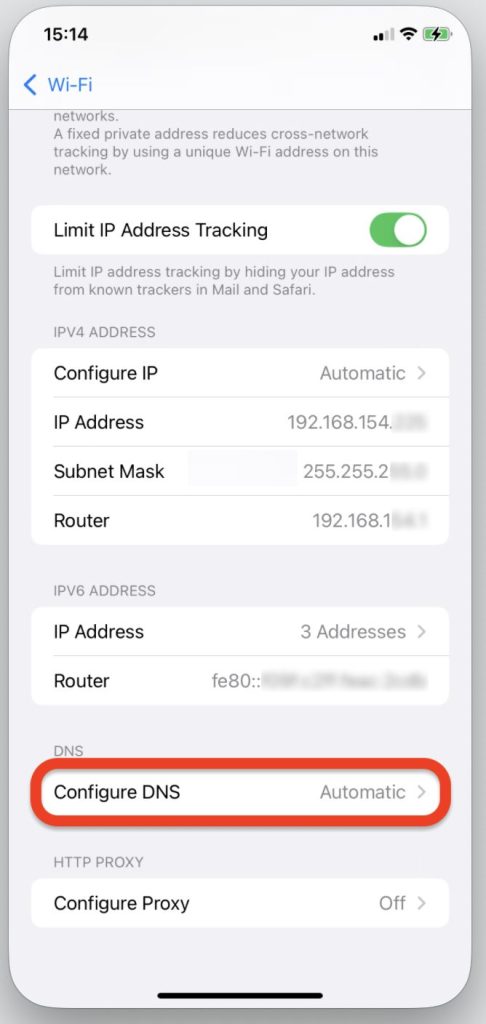
- اگر برای شبکهٔ Wi-Fi، DNS سفارشی تنظیم کردهاید، مسیر Settings > Wi-Fi > (i) > Configure DNS را بررسی کنید و در صورت نیاز، تنظیم را به Automatic برگردانید.
دلیل ۹: Connectivity Assist و جابهجایی بین Wi-Fi و دیتای موبایل
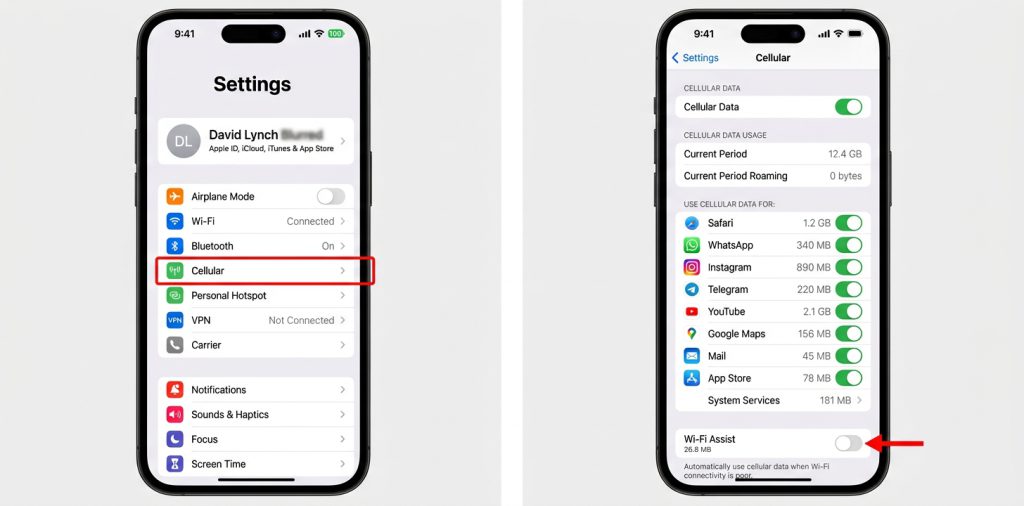
در iOS 27، نام این قابلیت Connectivity Assist است و جایگزین Wi-Fi Assist در نسخههای قدیمیتر شده است. وقتی Wi-Fi ضعیف، شلوغ یا فاقد دسترسی به اینترنت باشد، Connectivity Assist میتواند از دیتای موبایل در کنار Wi-Fi برای حفظ اتصال استفاده کند؛ در نتیجه ممکن است مصرف دیتای موبایل بیشتر شود. این قابلیت بهتنهایی علت همهٔ قطعیهای اینترنت نیست.
- iOS 27: به Settings > Wi-Fi بروید، مطمئن شوید Wi-Fi روشن است و برای دیدن گزینهٔ Connectivity Assist به پایین صفحه بروید. میتوانید آن را موقتاً خاموش یا روشن کنید و اتصال را دوباره بسنجید.
- نسخههای قدیمیتر: اگر گزینهٔ Wi-Fi Assist را میبینید، مسیر معمول آن Settings > Cellular یا Mobile Data و سپس Wi-Fi Assist است.
اگر قطعی اینترنت هنگام جابهجایی بین Wi-Fi و دیتای موبایل رخ میدهد، اتصال را یکبار با Connectivity Assist روشن و یکبار خاموش آزمایش کنید. اگر مشکل در هر دو حالت ادامه دارد، علت را فقط به این قابلیت نسبت ندهید و Wi-Fi، دیتای موبایل و VPN را جداگانه بررسی کنید.
دلیل ۱۰: محدودیتهای Screen Time و Content Restrictions

- به Settings > Screen Time > Content & Privacy Restrictions بروید و محدودیتهای فعال را بررسی کنید.
- اگر فقط یک وبسایت یا برنامه مشخص باز نمیشود، تنظیمات مربوط به محتوای وب یا دسترسی همان برنامه را بررسی کنید. این محدودیتها لزوماً علت قطع کامل اینترنت نیستند.
اگر راهکارهای ساده جواب نداد: Reset Network Settings
بازنشانی تنظیمات شبکه را فقط پس از آزمایش جداگانهٔ Wi-Fi و دیتای موبایل، بررسی VPN، بسته و وضعیت اپراتور و بررسی Carrier Settings انجام دهید. این گزینه را اولین راهحل انتخاب نکنید.
مسیر: Settings > General > Transfer or Reset iPhone > Reset > Reset Network Settings
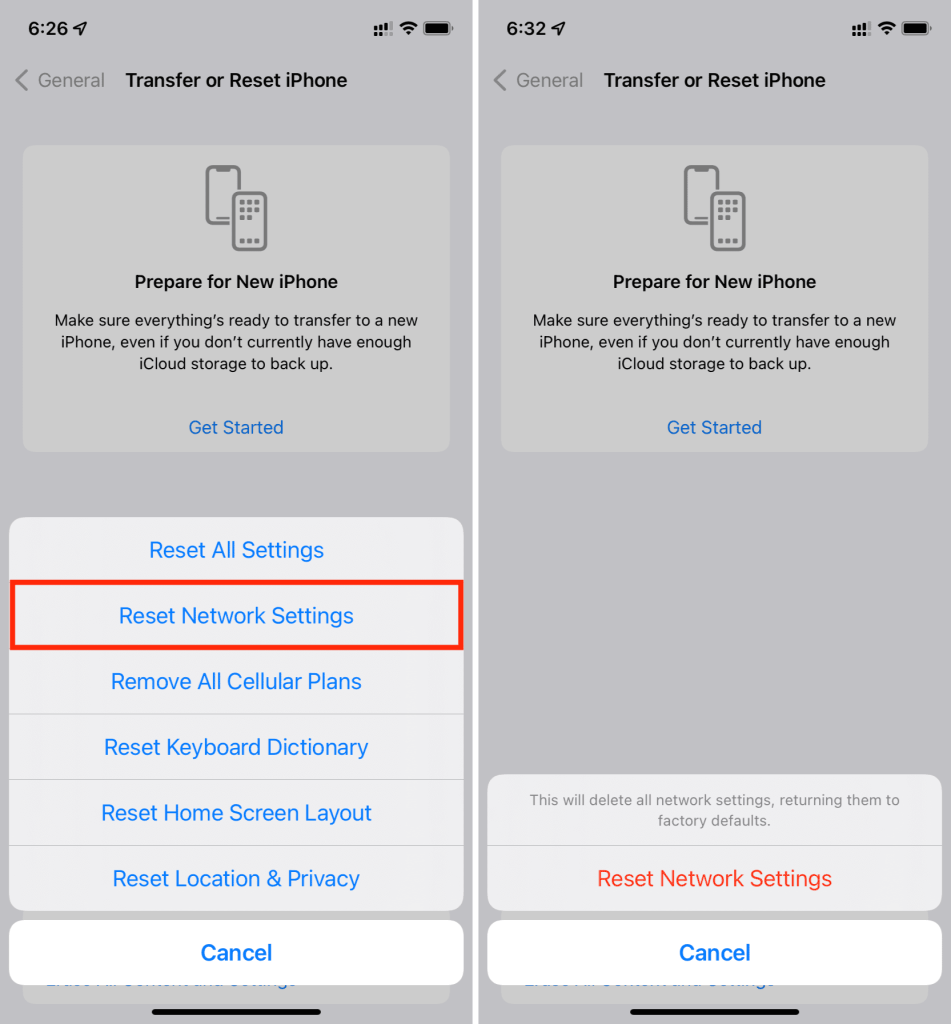
قبل از تأیید ریست بدانید: شبکههای Wi-Fi قبلی و رمزهای ذخیرهشدهٔ آنها حذف میشوند و باید دوباره به شبکهها وصل شوید. تنظیمات شبکهٔ سلولار و تنظیمات VPN و APN بازنشانی میشوند؛ تنظیماتی که از طریق پروفایل پیکربندی یا MDM نصب و مدیریت میشوند ممکن است تابع همان پروفایل و سیاست سازمانی باقی بمانند. ممکن است Data Roaming نیز خاموش شود. این گزینه عکسها، ویدئوها و برنامهها را پاک نمیکند و با Erase All Content and Settings متفاوت است. اگر دستگاه کاری یا آموزشی است، پیش از ریست با مدیر IT هماهنگ کنید.
راهنمای رسمی اپل: راهنمای رسمی اپل برای عیبیابی Wi-Fi و ریست تنظیمات شبکه
مرور سریع راهحلها برای رفع مشکل «چرا اینترنت آیفون کار نمیکند»
- مشخص کنید مشکل فقط روی Wi-Fi، فقط روی دیتای موبایل یا فقط در یک برنامه رخ میدهد.
- وضعیت Wi-Fi و مودم، روشن بودن Cellular Data، خط دیتای انتخابشده، بسته و پوشش اپراتور را بررسی کنید.
- VPN را موقتاً قطع کنید و اتصال را در Safari آزمایش کنید؛ پروفایل سازمانی را حذف نکنید.
- در صورت نیاز Airplane Mode را موقتاً روشن و خاموش کنید؛ سپس سیمکارت و پیام احتمالی Carrier Settings Update را بررسی کنید.
- اگر مشکل فقط روی دیتای سیمکارت است، APN را فقط طبق اطلاعات رسمی اپراتور بررسی کنید. Low Data Mode را علت قطعی کامل اینترنت فرض نکنید.
- اگر مراحل بالا جواب نداد، Reset Network Settings را با آگاهی از حذف شبکههای Wi-Fi ذخیرهشده انجام دهید.
مطالب مرتبط
اگر مشکل اینترنت آیفون فقط روی دیتای سیمکارت رخ میدهد، تنظیمات APN را مطابق راهنمای رسمی اپراتور بررسی کنید.
تنظیمات اینترنت آیفون برای همراه اول و ایرانسل؛ APN صحیح + رفع وصلنشدنبرای آشنایی با سیمکارت الکترونیکی، تفاوت آن با سیمکارت فیزیکی و روش فعالسازی eSIM، راهنمای زیر را ببینید.
eSIM چیست؟ راهنمای کامل سیمکارت الکترونیکی، فعالسازی و مزایااگر آیفون آنتن ندارد یا پیام No Service نمایش داده میشود، راهنمای زیر را برای بررسی مشکل آنتن و رجیستری مطالعه کنید.
رفع مشکل آنتن آیفون بدون ریجستر؛ راهنمای کاملسؤالات متداول
چرا اینترنت آیفون وصل است ولی سایتها باز نمیشوند؟
ابتدا Wi-Fi و دیتای موبایل را جداگانه آزمایش کنید. اگر فقط Wi-Fi مشکل دارد، همان شبکه را با دستگاه دیگری امتحان کنید؛ اگر فقط دیتای موبایل مشکل دارد، روشن بودن Cellular Data، خط دیتای پیشفرض، بسته و وضعیت اپراتور را بررسی کنید. اگر هر دو مسیر برقرارند اما Safari سایتها را باز نمیکند، VPN را موقتاً قطع و DNS را بررسی کنید. Reset Network Settings را فقط پس از این مراحل انجام دهید.
دلیل قطع شدن اینترنت آیفون فقط روی دیتای موبایل چیست؟
ابتدا روشن بودن Cellular Data، خط دیتای پیشفرض در Dual SIM، بسته و پوشش اپراتور را بررسی کنید. سپس در Settings > General > About بهدنبال پیام احتمالی Carrier Settings Update باشید. APN را فقط طبق اطلاعات رسمی اپراتور تغییر دهید. Reset Network Settings مرحلهٔ آخر است، نه اولین اقدام.
بعد از آپدیت iOS اینترنت قطع شد، چه کنم؟
ابتدا آیفون را راهاندازی مجدد کنید، Wi-Fi و دیتای موبایل را جداگانه آزمایش کنید و در Settings > General > About پیام احتمالی Carrier Settings Update را بررسی کنید. نسخهٔ قابل دریافت را در Settings > General > Software Update برای مدل خودتان بررسی کنید. اگر مشکل پس از این بررسیها ادامه داشت، مراحل عیبیابی را بهترتیب دنبال کنید و Reset Network Settings را به مرحلهٔ آخر موکول کنید.
VPN روشن است اما هیچ اپی متصل نمیشود؛ مشکل از کجاست؟
VPN را موقتاً از داخل برنامه یا تنظیمات گوشی قطع کنید و اتصال را در Safari آزمایش کنید. اگر اینترنت برگشت، سرور یا تنظیمات VPN را بررسی کنید. مسیر مشاهدهٔ پروفایلها Settings > General > VPN & Device Management است؛ پروفایل کاری یا آموزشی را بدون هماهنگی مدیر IT حذف نکنید.
چطور بفهمم مشکل از اپراتور است یا گوشی من؟
سیمکارت را در گوشی دیگر امتحان کنید یا یک سیمکارت دیگر را روی آیفون خودتان بگذارید. اگر فقط با یک اپراتور مشکل دارید، احتمال اختلال از سمت شبکه یا سیمکارت بیشتر است؛ این آزمایش بهتنهایی علت را قطعی مشخص نمیکند.
علت وصل نشدن اینترنت گوشی آیفون با eSIM یا Dual SIM چیست؟
در حالت Dual SIM، اگر خط دیتای پیشفرض اشتباه انتخاب شده باشد یا eSIM فعال نباشد، اینترنت ممکن است وصل نشود. مسیر Settings > Cellular > Cellular Data را باز کنید و خط دیتای موردنظر را انتخاب کنید. همچنین وضعیت خط و تنظیمات دیتای هر سیمکارت را بررسی کنید. Data Roaming را فقط در صورت نیاز و با توجه به هزینههای احتمالی رومینگ روشن کنید.
چرا اینترنت آیفون فقط در یک برنامه کار نمیکند؟
ممکن است دسترسی Cellular Data برای همان برنامه خاموش شده باشد. مسیر Settings > Cellular را باز کنید و در فهرست برنامهها دسترسی دیتای موبایل برنامهٔ موردنظر را بررسی کنید. اگر مشکل فقط هنگام استفاده از VPN یا روی یک شبکه رخ میدهد، VPN و تنظیمات همان شبکه را جداگانه آزمایش کنید.
علت وصل نشدن اینترنت گوشی آیفون با آنتن کامل چیست؟
آنتن کامل بهتنهایی فعال بودن اینترنت یا باقی بودن بسته را تضمین نمیکند. اگر فقط دیتای موبایل مشکل دارد، Cellular Data، خط انتخابشده، بسته و وضعیت اپراتور را بررسی کنید؛ اگر Wi-Fi نیز مشکل دارد، VPN و شبکهٔ متصل را جداگانه آزمایش کنید. Low Data Mode بیشتر مصرف داده و فعالیتهای پسزمینه را محدود میکند و علت عمومی قطع کامل اینترنت نیست.